Gestor de licencias
El administrador de licencias contiene funciones para trabajar con licencias para el sistema CAM y licencias para sus módulos.
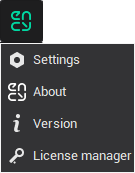
Para iniciar el gestor, utilice el < Administrar licencia r> elemento en la lista desplegable del menú principal.
Información: El administrador de licencias se abre automáticamente si no hay licencias disponibles o si la opción < Comenzar en cada ejecución > está habilitado.
Cada cliente del sistema CAM tiene una cuenta personal en la que se encuentran todas las licencias y funciones disponibles.
Información: El acceso a su cuenta personal es proporcionado por login / contraseña y requiere acceso a Internet. Para obtener datos para la autorización debe ponerse en contacto con su distribuidor del sistema CAM.
La ventana principal del gestor se presenta a continuación:
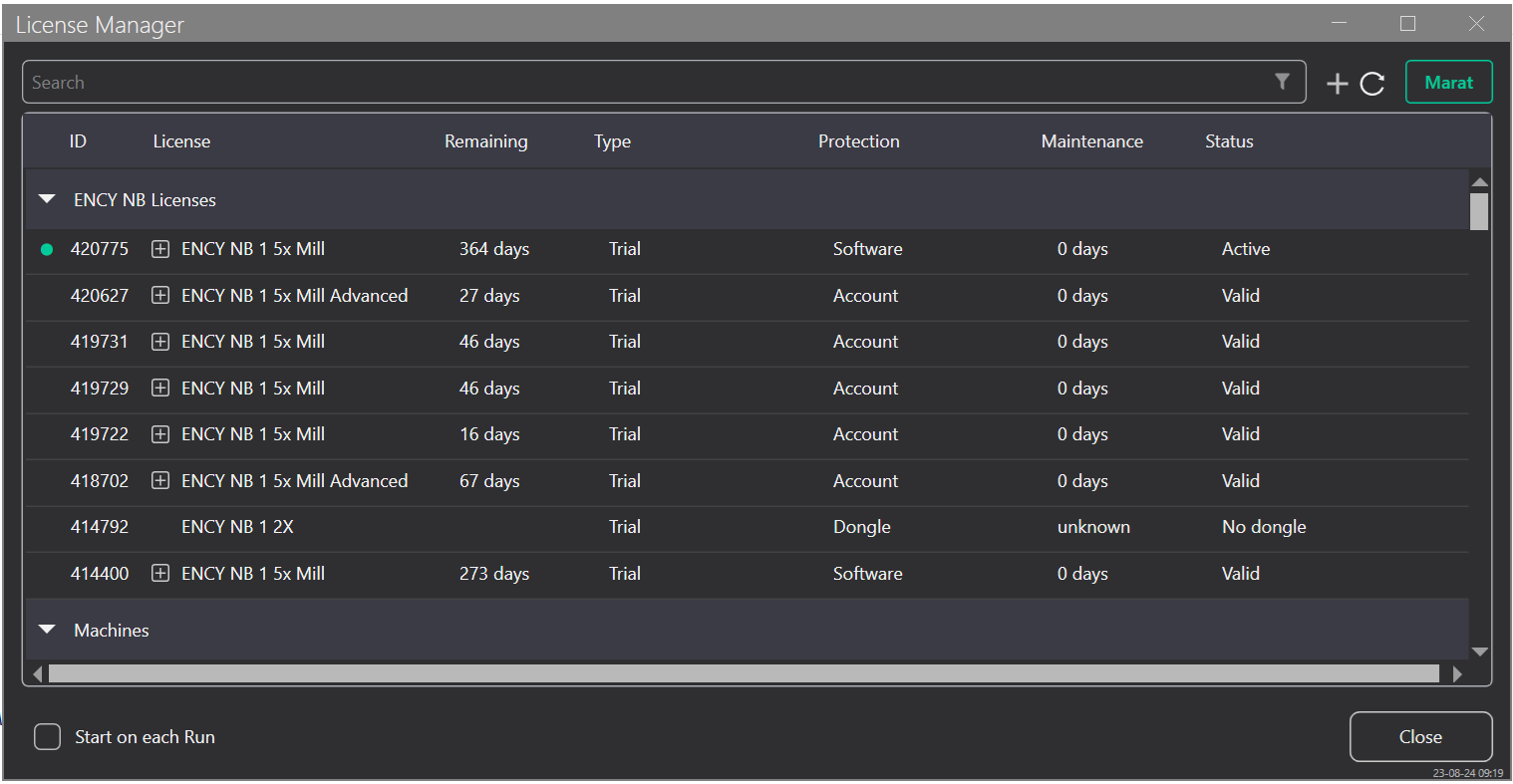
La parte superior de la ventana está ocupada por la lista de licencias del sistema CAM ya disponibles en el ordenador, su estado e información breve sobre la composición y el tiempo de trabajo restante.
En la parte inferior de la ventana de la derecha hay un botón de ayuda y un botón para cerrar el administrador de licencias.
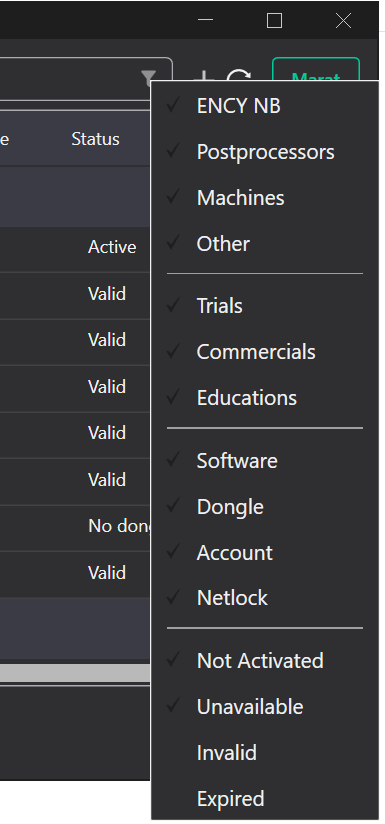
En la parte superior de la ventana se encuentra el cuadro de búsqueda y el filtro de licencias.
Todas las licencias están divididas por:
1) Licencias del sistema CAM.
2) Posprocesadores.
3) Máquinas
4) Licencias para otros contenedores
5) Tipo de licencia (Pruebas, comerciales, educación)
6) Tipo de protección (Software, Dongle, Cuenta, Netlock)
7) Estado de la licencia (no activado, no disponible, no válido, caducado)
Cuando se pasa por encima de la línea con la licencia, el área con 3 botones se muestra a la derecha:

< Activar > - Realiza activación de licencia.
< Actualizar > - Actualiza la información sobre la licencia actual.
< Desactivar > - Desactivar la licencia actual.
En la parte inferior de la ventana de la izquierda hay un botón < Añadir >, haciendo clic en abrir esta página:
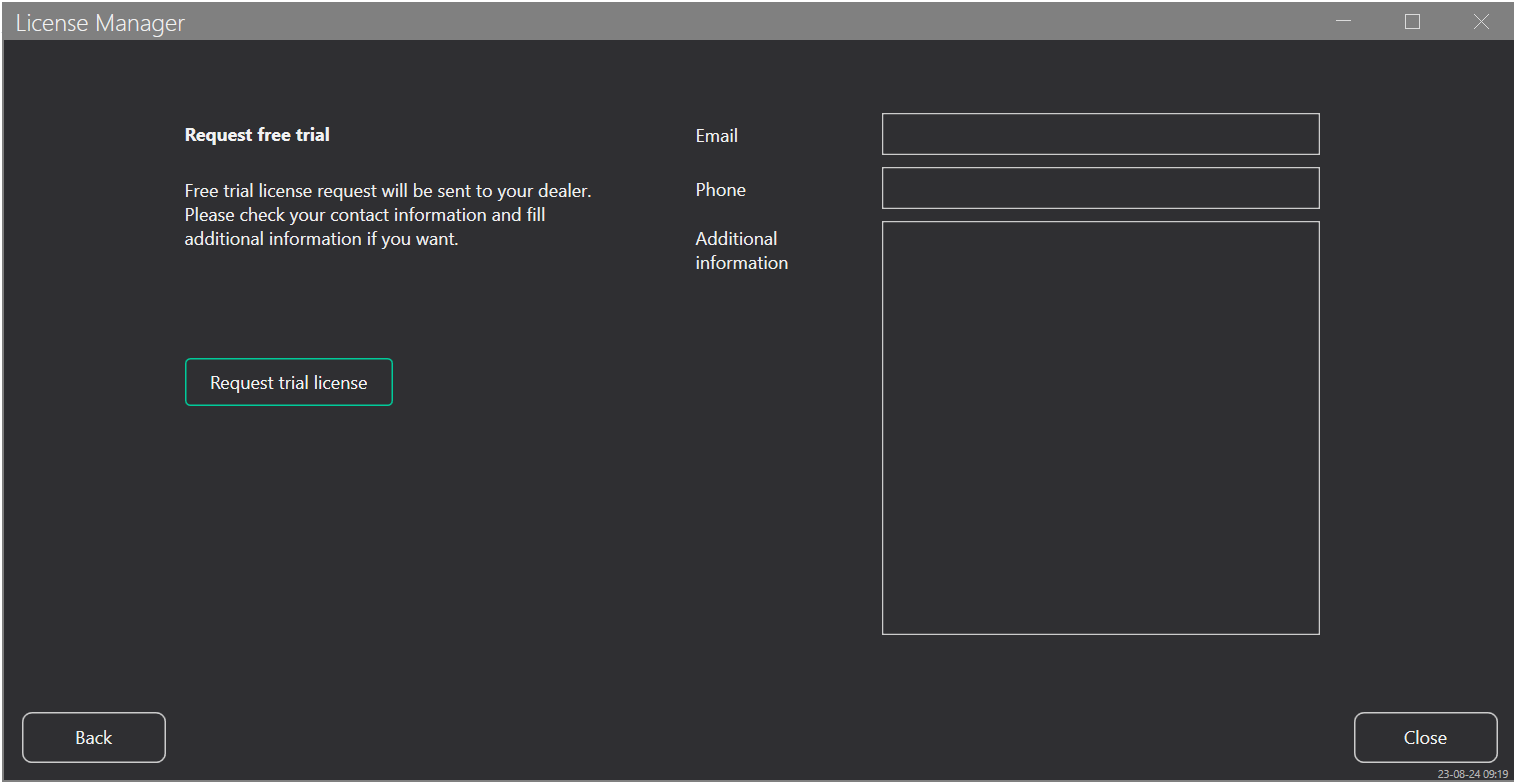
< Solicitud de nueva licencia >
Si no tiene una conexión a Internet, al hacer clic en el botón <Solicitar una nueva licencia>, se abre una ventana con la posibilidad de recibir un código CM para activar una licencia sin conexión:
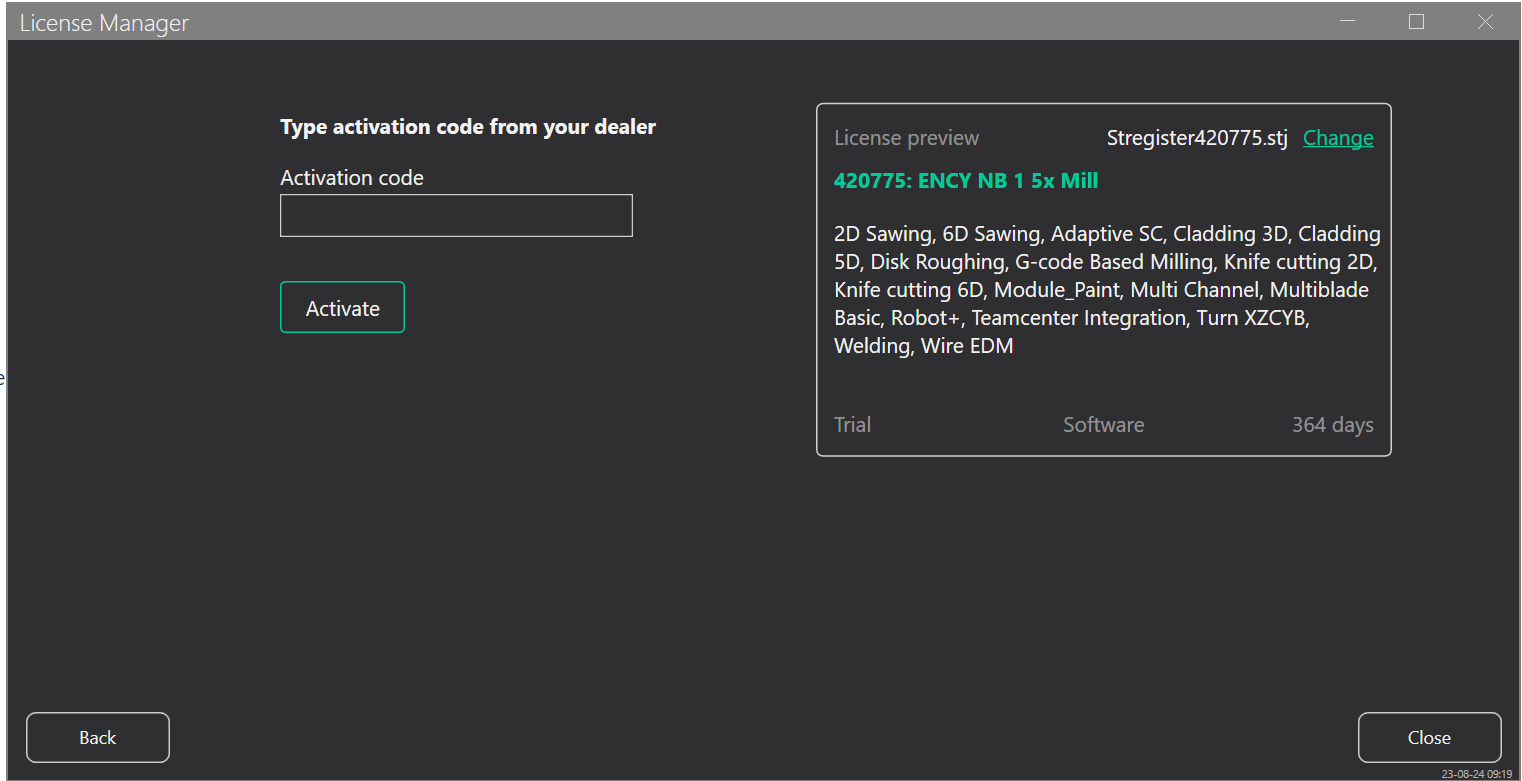
< Tengo el archivo de la licencia. > - Abra el diálogo de selección de archivos de licencia. Este elemento del menú es útil cuando se instala el sistema CAM en una computadora limpia utilizando un instalador en línea.
< Comenzar en cada ejecución > - Activa/desactiva el inicio del gestor de licencias cada vez que se inicia el sistema CAM.
< Configuración del usuario > - Abre una ventana con la configuración de datos del usuario
< Actualizar licencias > - Actualiza la lista de licencias.
< Cerrar sesión > - Sale de la cuenta de usuario autorizada actual
La página le permite: introducir su cuenta personal, restaurar una contraseña olvidada, registrar un nuevo usuario, así como la posibilidad de autorización a través de las redes sociales.
Después de la autorización, una lista de licencias del servidor estará disponible.