Procedimiento de edición de la interfaz de usuario
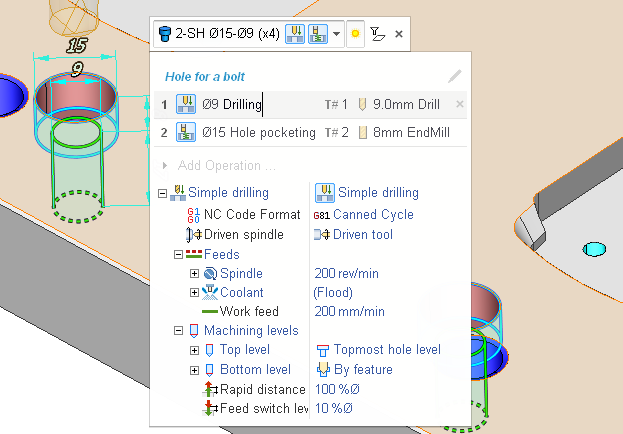
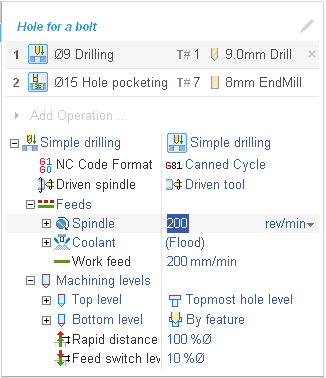
La edición de los procedimientos de mecanizado se realiza en este pequeño panel que se puede ver arriba.
El selector del procedimiento de mecanizado
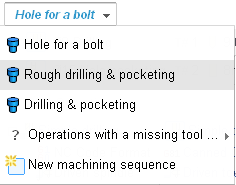
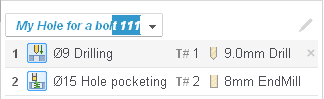
En la parte superior del panel está el selector de procedimiento de mecanizado ( Agujero para un perno en la imagen). Es un combobox. Usted puede seleccionar rápidamente un procedimiento diferente para la función de ella. En este combobox en la caja de edición interna también puede cambiar el nombre del procedimiento actual.
El botón Editar en la biblioteca
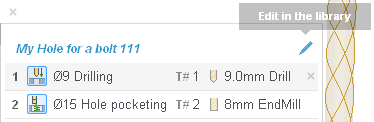
A la derecha del selector de procedimiento está el botón Editar en la Biblioteca. Pulsando sobre él se guarda la secuencia de mecanizado actual en la Biblioteca de Procedimiento y se abre la Biblioteca con el procedimiento seleccionado.
La lista de operaciones
Bajo la cabecera está la lista de las operaciones que constituyen la secuencia de mecanizado.
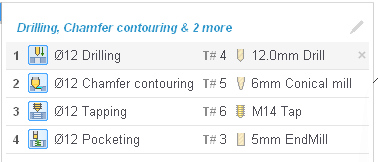
Cada entrada de la lista consta de los siguientes campos.
-
El número de secuencia. Puede arrastrar y soltar operaciones por este número.
-
El icono.
-
El prefijo subfeature (presente sólo si una máquina de operación una subfeature dentro de una característica compuesta).
-
El nombre de la operación, Es una caja de edición, puede cambiar el nombre de la operación en cualquier momento que desee.
-
El selector de números de la herramienta. Este es un combobox. Con él selecciona la herramienta de la Lista de herramientas usada para el funcionamiento de la secuencia de mecanizado. Sólo las herramientas aplicables que satisfacen la consulta de la herramienta están disponibles para la selección. La misma herramienta se puede utilizar en varias operaciones. En este caso el número de operaciones que se utiliza la herramienta se muestra en el paréntesis.
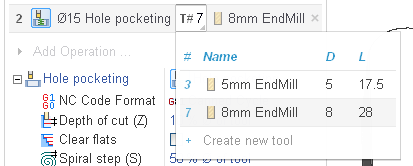
Para añadir una nueva herramienta a la lista de herramientas usadas, seleccione el comando Crear nueva herramienta.
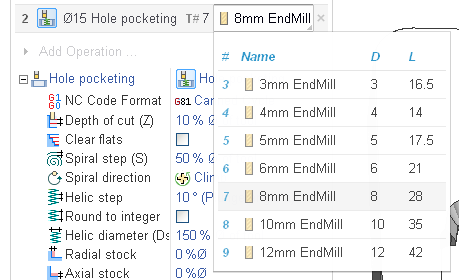
6.El selector de herramientas. En este combobox se cambia la herramienta seleccionada en el campo anterior. Si la herramienta se utiliza en varias operaciones, todas esas operaciones se ven afectadas.
7.El botón Eliminar.
El menú Añadir operación...
En la lista de operaciones está el menú Agregar operación....
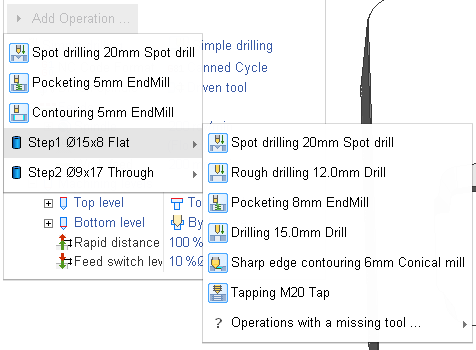
Desde este menú puede añadir una nueva operación a la secuencia de mecanizado. Sólo se sugieren las operaciones aplicables en este menú. Las operaciones con herramientas faltantes se colocan en un submenú separado. Si la función tiene subfunciones, las operaciones para las subfunciones también están disponibles en submenús separados.
El inspector de parámetros de operación
Los parámetros de la operación seleccionada se muestran en el inspector listo para la edición. El primer parámetro es el tipo de ciclo. Puede seleccionar el tipo de ciclo de la lista de los ciclos disponibles para la función seleccionada. El resto de parámetros son los parámetros del ciclo.
Uso de los procedimientos de edición IU para crear nuevos procedimientos FBM
Los procedimientos de edición de la interfaz de usuario son una forma muy sencilla y eficiente de añadir nuevos procedimientos de mecanizado a la biblioteca. Sólo tiene que seleccionar una función, seleccionar una aplicable o crear una nueva secuencia de mecanizado para ella, editar el proceso de mecanizado, luego hacer clic en el botón Editar en la biblioteca, hacer algunos ajustes al procedimiento ya en la biblioteca y eso es todo, el nuevo procedimiento está listo.
Con la función History, el proceso de ampliar su base de conocimientos de mecanizado simplifica aún más. Cuando guarda un proyecto con operaciones de grupo de FBM fresado en él, todas las secuencias de mecanizado del proyecto se guardan automáticamente en la biblioteca en la carpeta History.