Biblioteca de procedimientos FBM UI
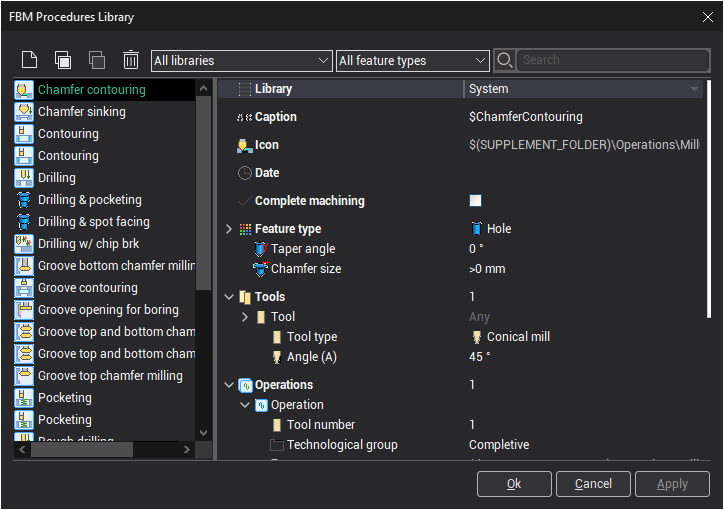
La Biblioteca de Procedimientos FBM es el almacenamiento para los procedimientos de mecanizado. Hay cuatro carpetas en la biblioteca:
-
Sistema;
-
Todos los usuarios;
-
Personal;
-
Historia.
La carpeta del sistema se lee solamente, viene junto con la instalación del sistema CAM para proporcionar los procedimientos completos y atómicos más universalmente utilizados.
La carpeta Todos los Usuarios contiene procedimientos accesibles a todos los usuarios del PC.
La carpeta Personal es para sus propios procedimientos.
La carpeta Historial contiene procedimientos que se guardan automáticamente con cada proyecto. Durante el trabajo con el sistema CAM FBM fresado el usuario crea dinámicamente nuevos procedimientos directamente en la interfaz de usuario simplemente editando parámetros de los procedimientos existentes, insertando o eliminando operaciones en ellos. Cuando el usuario guarda el proyecto todos los procedimientos nuevos y modificados se guardan automáticamente en la carpeta Historial para la posible reutilización futura. La característica permite al usuario aumentar su base de conocimientos de mecanizado sin esfuerzo.
Apertura de la biblioteca
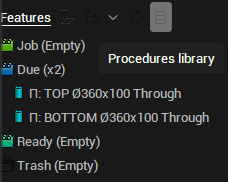
Para abrir la biblioteca pulse el botón de Biblioteca de Procedimientos en la barra de herramientas Características.
Procedimientos de filtrado

Utilice el menú desplegable Bibliotecas para cambiar entre bibliotecas.
Utilice el selector de tipo de característica para filtrar los procedimientos por tipo de característica
Escriba texto en el cuadro de búsqueda para filtrar los procedimientos por nombre.
Crear, Eliminar, Copiar procedimientos

-
Para crear un nuevo procedimiento pulse el botón Nuevo.
-
Para eliminar un procedimiento, selecciónelo y pulse el botón Eliminar.
-
Para copiar un procedimiento pulse el botón Copiar y luego pulse el botón Pegar.
Edición de un procedimiento
La edición de un procedimiento se hace en el Inspector. El inspector es un poco inusual, aunque: el nodo habitual de expansión / colapso funciona de manera diferente aquí:
-
cuando se expande el nodo, se muestran todos los nodos internos. No hay nada nuevo aquí.
-
Sin embargo, cuando el nodo se colapsa, los nodos internos que han superado los valores son todavía visibles.
Por defecto, todos los nodos están colapsados, por lo que sólo se ven los parámetros anulados. Esto tiene sentido ya que los parámetros anulados definen lo que es el procedimiento.
-
Para editar un parámetro, expanda el nodo correspondiente en el inspector, introduzca el valor y luego colapse el nodo.
-
Para restablecer el valor del parámetro a su estado predeterminado, simplemente limpie su valor seleccionando todo y pulsando la tecla BackSpace o Del en el teclado, luego pulse Enter
Los campos de valor de los parámetros con valores predeterminados son de color gris.
Los parámetros con valores inválidos están marcados de rojo.
Cambiar la biblioteca de un procedimiento
Puede cambiar la biblioteca del procedimiento seleccionando el menú desplegable de la Biblioteca en el inspector.
Modificación del tipo de procedimiento
Para cambiar entre tipos de procedimiento Atomic/Complete compruebe/desmarque la caja de mecanizado completo en el inspector.
Edición de las limitaciones de características
-
Seleccione el tipo de característica.
-
Expandir el tipo de característica
-
Especifique las restricciones para los parámetros de característica. El valor predeterminado para una restricción es Any. Significa que no hay restricciones en el parámetro.
Editar las consultas de la herramienta
-
Para cambiar el número de herramientas en la lista de consultas de la herramienta, introduzca el valor en el campo Herramientas y pulse Enter.
-
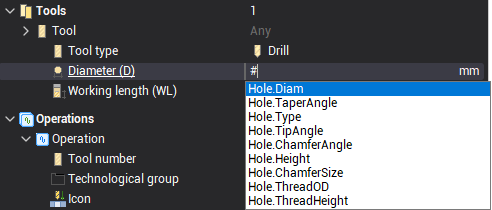
Para hacer referencia a un parámetro de función en la consulta de la herramienta simplemente escriba #. Aparecerá el panel de finalización de parámetros. Seleccione el parámetro necesario desde él con el ratón o con las teclas Arriba/Abajo.
Edición de las operaciones
-
Para cambiar el número de operaciones en la lista simplemente introduzca el valor en el campo Operaciones y pulse Enter.
-
Para cada operación tiene que establecer el número de herramienta, el tipo de ciclo y los parámetros de ciclo. El número de herramienta predeterminado de la operación es el mismo que su número de secuencia.
Aplicar/cancelar los cambios
Los procedimientos editados se marcan con la fuente en negrita de la lista.
-
Para aplicar cambios pulse el botón Aplicar en la parte inferior.
-
Para aplicar cambios y cerrar la Biblioteca de Procedimientos FBM haga clic en Aceptar en la parte inferior.
-
Para cancelar los cambios y cerrar la Biblioteca de Procedimientos FBM, haga clic en Cancelar en la parte inferior.