Interfaz de usuario de árbol de características
Después de que el sistema CAM reconoce las características, las clasifica y las organiza en una estructura jerárquica de árbol. En el nivel más alto el árbol de características consta de los cuatro grupos:
-
Trabajo;
-
Sumas adeudadas;
-
Listos;
-
Basura.
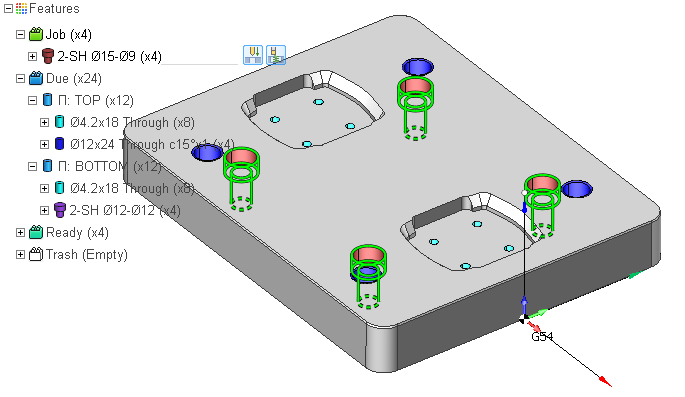
Las características de Job son las características que se mecanizan en el actual grupo de fresador FBM. En la vista gráfica puede distinguirlas fácilmente por el brillante contorno de cal.
La carpeta Due contiene características que todavía no se mecanizan en ningún grupo de FBM fresado.
La carpeta Ready contiene características que ya están mecanizadas en otras operaciones de grupo de FBM fresado del proyecto.
La carpeta Papelera contiene las características eliminadas.
Cuando una de esas carpetas está colapsada, las características de ella no se muestran en la vista gráfica. Por defecto, las carpetas Job y Due se expanden mientras que las carpetas Ready y Basura se colapsan. Así que usted ve en la pantalla sólo las características que están sujetas al mecanizado.
Características de cuenta. Características alternativas
Junto a cada nodo en el árbol de características el número de características del nodo se muestra en el paréntesis. Puede notar que el número de características mostradas en el árbol es mayor que el número de características que puede esperar. También puede notar que algunas de las características aparecen en el árbol dos veces. Esto no es un error, sino más bien una característica. Sucede porque algunas características tienen características alternas. Por ejemplo, un agujero a través se puede perforar desde dos lados. En este caso el sistema CAM reconoce no uno sino dos agujeros: uno con la dirección del eje positivo y el otro con la dirección del eje negativo. Estas son características distintas, sin embargo están interconectadas: cuando se mecaniza una de las dos características alternas, el sistema CAM marca el otro como Listo automáticamente.
Modificación del sistema de agrupación
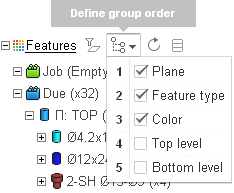
Las características de los grupos de sistema CAM de acuerdo con el esquema de agrupación actual. Es posible agrupar las características en función de sus:
-
tipo;
-
plano (orientación principal);
-
niveles superior e inferior;
-
color.
Además, las características que son similares o idénticas se asignan el mismo color distinto y se agrupan juntos también.
Para cambiar el esquema de agrupamiento del árbol de características, haga clic en el menú desplegable Agrupar esquema en la barra de herramientas Características. Compruebe/desmarque los elementos del esquema para habilitarlos/desactivarlos, arrastre los elementos para cambiar su orden. Todos los cambios se reflejan inmediatamente en el árbol.
Selección de características
Hay dos maneras de seleccionar las características.
-
Al hacer clic en un nodo en el árbol.
-
Al hacer clic en una característica en la vista gráfica.
Para seleccionar varias características mantenga pulsada la tecla Ctrl o Mayús.
El Colegio de Abogados

Cuando selecciona una función en la vista gráfica en lugar de en la vista en árbol, la barra de acción de características aparece debajo del cursor. La barra de acción contiene los comandos utilizados frecuentemente para las características:
-
La combinación del procedimiento de mecanizado de características.
-
El interruptor de visibilidad.
-
El comando Filter.
-
El botón Eliminar.
Características que se muestran/ocultan
Para mostrar u ocultar las características seleccionadas, puede hacer clic en el icono de características en el árbol o pulsar el botón correspondiente en la barra de acción.
Características de filtrado
Es posible filtrar características por plano. Simplemente seleccione una característica que se encuentra en el plano de interés y pulse el botón Filtro por plano. Como resultado sólo se mostrarán las características que tienen la misma orientación de plano con la característica seleccionada, las otras características se filtrarán tanto desde la vista del árbol como desde la vista gráfica. Este comando es útil cuando se trabaja con una herramienta de máquina 3d, cuando sólo se desea ver características que se encuentran en el plano horizontal.
Borrar características
Cuando selecciona una característica en el árbol o en la vista gráfica, aparece un pequeño icono de cruz junto al primer nodo seleccionado en el árbol. Pulse este icono para eliminar las características seleccionadas. También puede eliminar una característica pulsando el botón Eliminar en la barra de acción
La operación Eliminar características es consciente del contexto.
-
Cuando se elimina una característica del grupo de trabajo, la característica no se elimina, se acaba de mover de la carpeta Trabajo a la carpeta Debido.
-
Cuando elimina una característica ya sea de la carpeta Debido o Listo se mueve a la carpeta Papelera.
-
Cuando elimina una característica de la carpeta Papelera no se elimina, pero se restaura: reaparece en la carpeta Debido de nuevo.