Asignación de trabajo de corte a chorro
Los Cortador de chorros operación permite al usuario crear una ruta de herramientas desde una curva seleccionada . En un nivel muy básico, utilizando esta operación, una curva se puede transformar en un programa NC . Las curvas que se van a utilizar para crear un camino de herramientas deben añadirse a la operación Asignación de puestos de trabajo lista de curvas. Para definir un elemento modelo de círculo se puede añadir como un punto con un stock. Para añadir el punto (centro del círculo) como un elemento de modelo añadirlo en el diálogo de asignación de trabajo y asignarle un stock adicional igual al radio del círculo .
Si se seleccionan varias curvas para el mecanizado y Minimización de ralentí el modo se deselecciona en la página <Estrategia> en la ventana <Parámetros de operación>, entonces el orden de su mecanizado corresponderá al orden en la lista. Para cambiar la secuencia de los objetos geométricos en la lista use el ratón arrastrando.
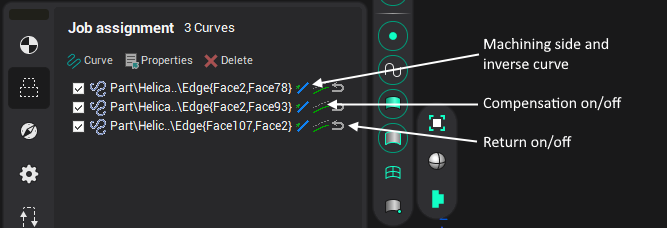
La dirección de mecanizado para una curva seleccionada se puede invertir haciendo clic en la columna <Inversión> .
La operación de corte por chorro asume el chorro de plasma, chorro de fluido o haz láser como herramienta de corte. El camino de herramientas puede pasar a la izquierda a la curva o a la derecha a la curva o a lo largo de la curva.
Si toolpath pasa <Along the curve> entonces el programa NC representará la curva misma. El comando de compensación del radio de la herramienta es la salida en el programa si se marca el indicador apropiado. Esta es la forma más simple de convertir una curva personalizada definida por CAD a un código CNC.
Para toolpath pasando <A la izquierda> o <A la derecha> de la curva, la curva de desplazamiento apropiada es la salida al programa NC. El valor de desplazamiento se especifica en el panel <Curves properties>. Si se desactiva la compensación, el importe de desplazamiento es una suma aritmética del radio de la herramienta utilizada y el valor de stock de la operación. Si el stock de la operación es inferior a cero, el importe de desplazamiento se reducirá por su valor.
Habilitar la <Compensación> obliga a la ruta de herramientas generada a contener los comandos <G41>, <G42>, <G40> con números correctores apropiados. Una serie de acciones típicas para generar una ruta de herramientas con compensación activada es: marque la casilla <Compensación> en el panel < Propiedades de las curvas> que seleccione el lado del mecanizado (izquierda o derecha) en el mismo diálogo, que active la herramienta <Compensación de Radius> en la pestaña <Herramientas> del panel de parámetros de operación y establezca el valor de compensación apropiado.
La trayectoria de movimiento del eje central del cortador es la trayectoria de la operación de corte a chorro.
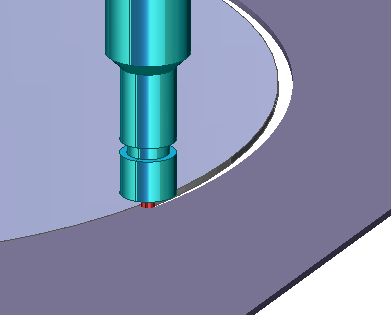
Si se necesita una herramienta para volver a lo largo de un contorno ya mecanizado, haga clic en la columna <Con retorno> y la herramienta viajará a lo largo del contorno seleccionado, y luego viajará de vuelta a lo largo del contorno hasta el punto original. La imagen de arriba muestra un ejemplo de mecanizado a lo largo de un contorno con retorno. El paso de contorno a contorno se realiza alrededor de la pieza de trabajo al mismo nivel que los contornos de trabajo.
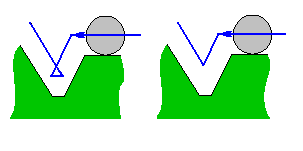
Los controles CNC modernos permiten al programador utilizar las coordenadas de componentes reales y el operador entra en el radio de la herramienta. Esto permite al operador, por ejemplo, ajustar el material de reserva para operaciones de desbaste/acabado. Esto a veces puede conducir a situaciones en las que el camino de herramientas de desplazamiento calculado por el control CNC no puede ser producido y causa mensajes de error. Un ejemplo es cuando se utiliza una herramienta que tiene un radio que hará que el contorno de desplazamiento se superponga. En la imagen a la izquierda se puede ver el camino de herramientas de desplazamiento calculado por un sistema CNC, y a la derecha por un sistema CAM. Algunos CNC antiguos no tienen la capacidad de calcular un camino de herramientas de desplazamiento. En estos casos, la tarea de cálculo del camino de herramientas de desplazamiento con respecto al radio de la herramienta, el hueco o el stock tiene que ser realizado en un sistema CAM.
El punto de una curva para iniciar el mecanizado se define automáticamente por defecto. ¿Dónde están algunas maneras de cambiar el punto de inicio. Abra la ventana < Propiedades de curva > haciendo doble clic en el elemento o en el menú emergente.
Esta ventana contiene la información detallada sobre el elemento.
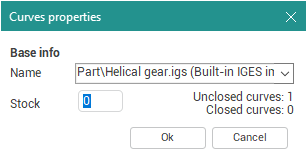
El punto de inicio puede ser introducido por coordenadas o seleccionado de la lista. Junto con los elementos de geometría, la lista contiene las siguientes constantes:
<Auto> – la curva se está mecanizando desde el principio hasta el final;
<Curve begin> – el mecanizado comenzará desde el comienzo de la curva;
<Curve end> – el mecanizado se detendrá al final de la curva;
<Custom> – el punto se define por coordenadas en los campos X e Y.
Si el punto definido no está en la curva, entonces el mecanizado comenzará desde el punto más cercano a los definidos.
El punto de inicio se puede definir interactivamente con el ratón desde la pantalla. Es posible si el elemento contiene una curva o un solo punto. Si los parámetros de mecanizado se pueden definir interactivamente, la imagen de abajo aparecerá cerca del elemento seleccionado.
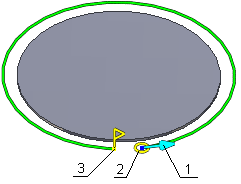
Donde:
dirección de mecanizado,
boceto del perfil de la herramienta,
punto final.
El punto de inicio se muestra por la herramienta (1) y la dirección de mecanizado 2).
Hay dos tipos de la
fin
punto.  – si la curva está cerrada.
  – si la curva no está cerrada
.
– si la curva no está cerrada
.
Cuando cambias de punto de inicio y final, se activa el modo de hurto de punto y la marca de punto final se ve como
 .
.
Para especificar el punto de inicio mueva el puntero del ratón sobre la herramienta (2), a continuación, presione y mantenga pulsado el botón izquierdo y arrastre el punto de inicio a la posición deseada. Para especificar el punto final utilice el mismo método en el signo de punto final (3).
La dirección del mecanizado se puede alterar haciendo clic en la flecha (1).
Véase también:
Procesamiento en máquinas de corte