Simulación de pintura
Área de aplicación:
La simulación de pintura le permite ver las áreas de las piezas que se pintarán, así como realizar el control del espesor de la pintura futura (dependiendo del tipo de pintura elegido).
Consejos para crear un proyecto de pintura.
1.Recomendación para el modelo.
Antes de cargar el modelo a nuestro sistema CAM le recomendamos que prepare este modelo, eliminando algunos elementos pequeños e innecesarios para pintar, y simplificando su modelo lo más mush posible.
Si carga el modelo STL o PLY, le recomendamos que haga una malla uniforme, utilizando software especial, como en la imagen de abajo.
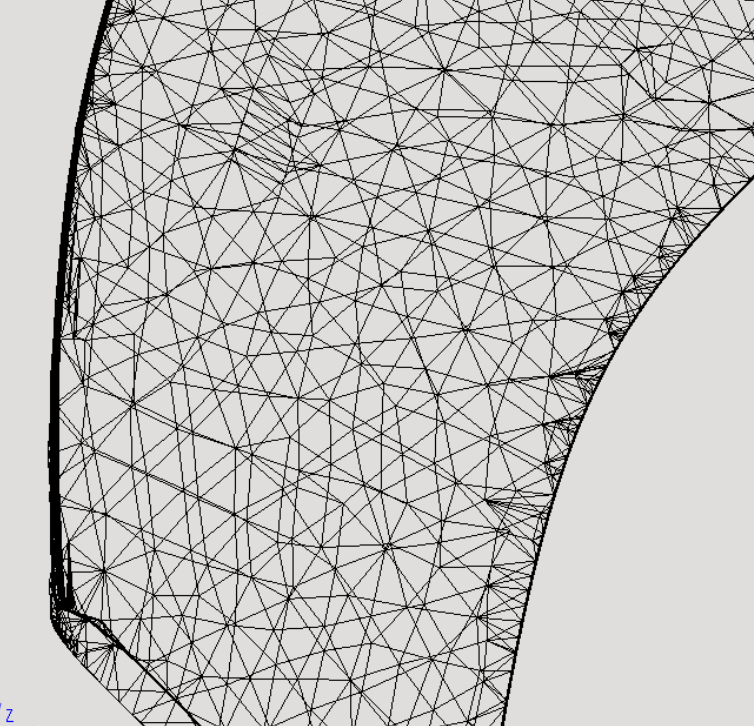
Cuando simplifique su modelo, de acuerdo con estas recomendaciones, obtendrá una simulación de pintura mucho más suave y rápida.
2. Preparación de la operación para la pintura.
3.Elija tipos de pintura
4.Use formulario de simulación de pintura.
En el Simulación , cuando seleccione una operación de pintura en el árbol de operaciones, aparecerá un formulario que le permitirá gestionar los parámetros de simulación de pintura.
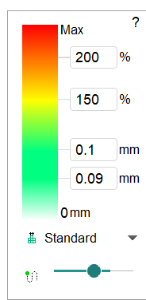
La forma muestra una escala de color, cuyo color inferior corresponde al espesor admisible del recubrimiento y se muestra por el color de la herramienta, mientras que los colores amarillo y rojo son necesarios para mostrar el espesor excesivo de la pintura superpuesta.
Para el espesor admisible, se puede especificar un rango de valores en mm. Para el exceso de espesor, los valores se fijan en porcentaje del valor superior del espesor admisible (como en el ejemplo de la imagen: 150% de 0,1 es 0,15).
También puede cambiar la resolución del modelo, lo que afectará la precisión y, en consecuencia, el rendimiento. Después de cambiar la resolución, debe hacer clic en "Reset"  y correr
  la simulación.
El último parámetro en el formulario le permite configurar el paso de simulación de pintura. Con una gran precisión de paso disminuye, pero aumenta el rendimiento. Este parámetro, por ejemplo, se puede utilizar para resultados rápidos cuando no se requiere una alta precisión.
Nota: El parámetro “Modelo de resolución” requiere un reinicio. Todos los demás parámetros tienen un impacto en la simulación de pintura inmediatamente después del cambio.