Asignación de trabajo para la operación basada en código G, operación de torno basada en código G
A diferencia de otras operaciones, el <Asignación de puestos de trabajo> para estas operaciones es el texto NC.  <El texto de la NC> se puede especificar de varias maneras:
Escrito manualmente directamente en el editor de texto incorporado:
Ejemplo NC en el formato de los códigos G y M (ISO 7 bit)
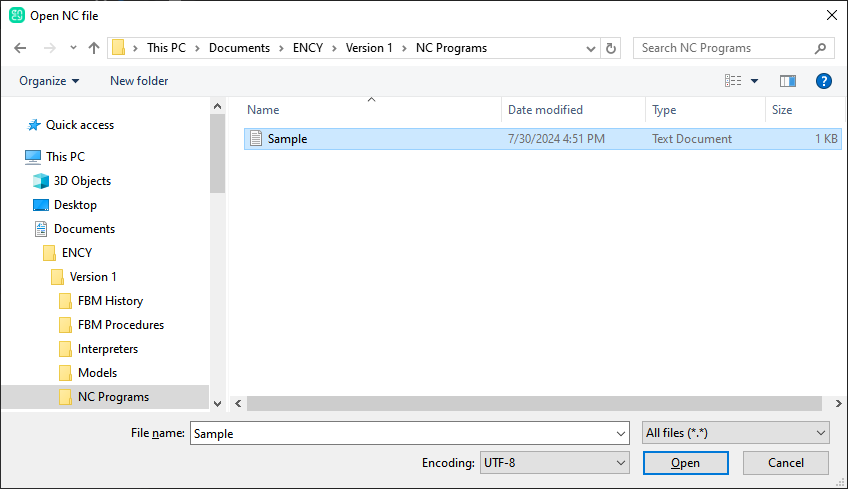
Cargado desde un archivo externo y editado, si es necesario. La apertura del archivo se hace:
Usando el cuadro de diálogo mostrado después de hacer clic en el botón
 ;
;
Interactivamente, con una simple arrastrar y soltar. Para ello, arrastre el archivo requerido desde el directorio del Explorador de Windows a la ventana del editor de texto integrado con el botón izquierdo del ratón presionado, y luego suéltelo.
Abrir un archivo en vídeo de demostración en modo interactivo

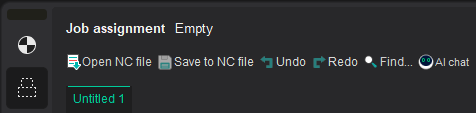
Por defecto, el título del panel de parámetros de operación es <
Asignación de puestos de trabajo
Vacío
>, y el nombre de la pestaña del editor de texto es <
Sin título #
> para nuevos proyectos o <
Proyecto_Name
#
> para proyectos previamente guardados. El <
#
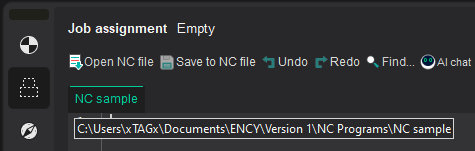
> símbolo indica el número de secuencia de pestañas. Después de guardar el texto del programa NC en un archivo utilizando el  botón o abrir el archivo NC externo en el editor de texto integrado, el nombre de la pestaña recibirá el nombre del archivo, y la punta de herramienta muestra la ruta completa a él.
Por ejemplo, para el archivo <NC sample.txt> ubicado en el directorio <NC Programas> del archivo compartido
Sistema CAM
directorio de documentos. El título del panel de parámetros de operación y el nombre de la pestaña del editor de texto integrado cambiará sus nombres a <
Asignación de puestos de trabajo
> y <
Muestra NC.txt
> respectivamente.
botón o abrir el archivo NC externo en el editor de texto integrado, el nombre de la pestaña recibirá el nombre del archivo, y la punta de herramienta muestra la ruta completa a él.
Por ejemplo, para el archivo <NC sample.txt> ubicado en el directorio <NC Programas> del archivo compartido
Sistema CAM
directorio de documentos. El título del panel de parámetros de operación y el nombre de la pestaña del editor de texto integrado cambiará sus nombres a <
Asignación de puestos de trabajo
> y <
Muestra NC.txt
> respectivamente.
Nota: Los cambios realizados fuera del editor de texto incorporado al archivo abierto o guardado utilizado como <Asignación de trabajo> para las operaciones basadas en código G no están actualmente rastreados. Para actualizar la asignación de trabajo en este caso, necesita volver a abrir el archivo modificado por uno de los métodos descritos anteriormente.
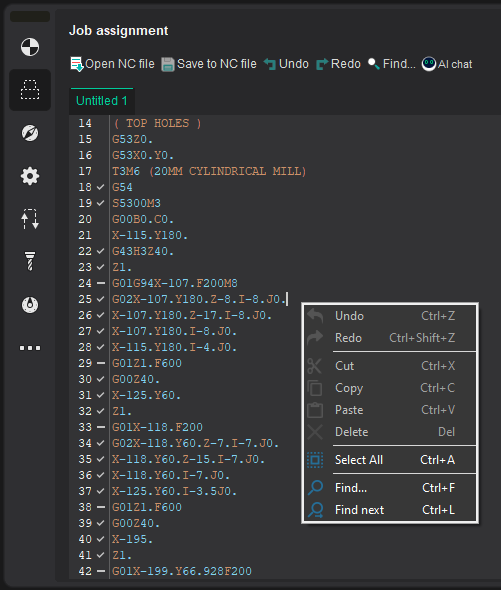
El editor de texto incorporado soporta la sintaxis resaltando las principales estructuras clave del lenguaje de programación CNC, así como una amplia gama de atajos de teclado para trabajar con texto para ayudar con el texto de un programa de NC.
Las principales acciones para trabajar con texto también están disponibles en el menú contextual, que puede ser llamado haciendo clic derecho en el área del editor de texto en el < Asignación de puestos de trabajo > panel de parámetros de operación.
Mostrando el nombre de la ficha en negrita y también el < * > símbolo al final de su nombre durante la edición indica que hay un cambio entre el último estado del texto en el momento de abrir o guardar el archivo NC y su representación actual en la pantalla.
|
Nombre de la pestaña |
|
|
En ausencia de cambios |
En caso de cambios |
|
Ciclos de perforación |
Ciclos de perforación* |
El < * > el símbolo desaparece, y el texto del nombre de la pestaña toma la forma habitual si:
Los cambios que realice se guardarán haciendo clic en el botón
 . Si el texto del programa NC fue escrito manualmente y no ha sido guardado antes, se le pedirá que seleccione el directorio y el nombre del archivo bajo el cual debe ser guardado. De lo contrario, puede optar por sobrescribir el archivo actual o guardar el texto NC en un archivo con un nuevo nombre.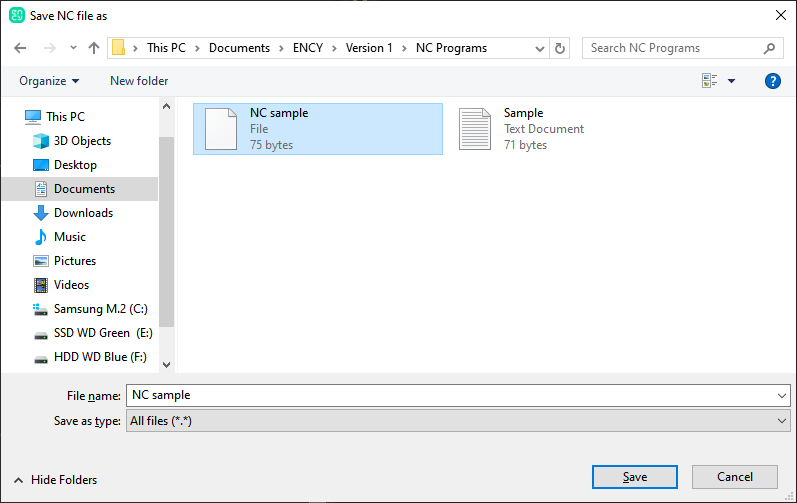
Todos los cambios realizados desde el último ahorro estatal se cancelarán pulsando el botón
 o usando la tecla de acceso rápido <Ctrl + Z>.
Nota: Si los cambios realizados se cancelan accidentalmente, se pueden devolver pulsando el botón  o usando la tecla de acceso rápido <Mayús + Ctrl + Z>.
Después de un ligero retraso del puntero del ratón sobre la línea con el texto del programa NC, una pista emergente muestra una descripción de los nodos asociados del árbol de trayectoria (comandos CLData).
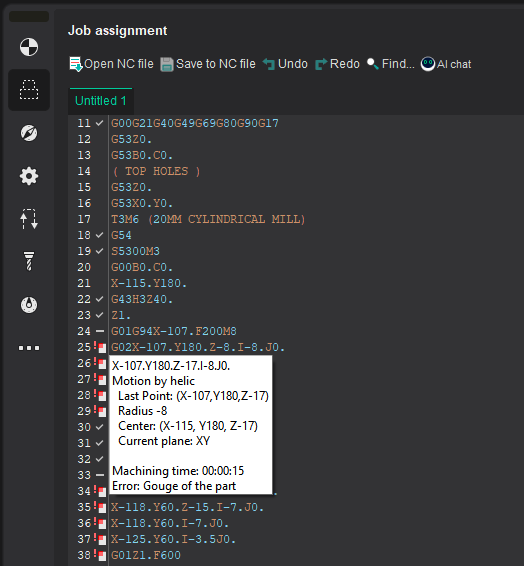
Nota : La pista se puede ocultar moviendo el puntero del ratón ligeramente o pulsando cualquier tecla, como [Esc] o una de las teclas de navegación para el texto del programa de control: [ ↓ ] o [ ↑ ].
Restricciones en la visualización de la pista emergente
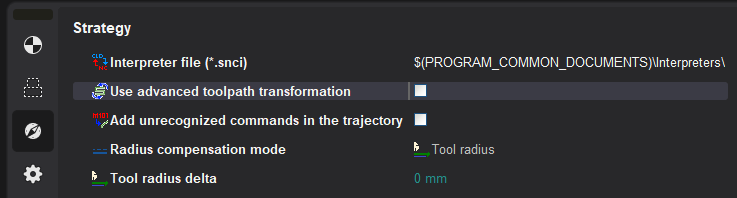
Las sugerencias emergentes sólo se mostrarán si el < Utilice la transformación avanzada del camino de herramientas Desde que el modo está activado, es imposible determinar de forma única la correspondencia de las líneas con el texto del programa NC y los nodos de la geométrica CLData después de su conversión de la máquina CLData.
A la izquierda del texto del programa de control en el editor de texto integrado, hay una canaleta para mostrar información auxiliar. Si la operación aún no ha sido calculada, se muestra la numeración de las líneas en el campo de entrada de texto. De lo contrario, además del número, el estado de todos los nodos del árbol de trayectoria asociados con él se muestra para cada línea. Los significados de los iconos mostrados son similares a los utilizados para los comandos de tecnología CLData. Por lo tanto, es posible identificar sin ambigüedad el bloque del programa NC en el que hay nodos erróneos del árbol de la trayectoria.
Visualización de correspondencia entre la línea con el texto NC, el comando tecnológico CLData y la sección de la trayectoria
Si, en el modo <Tecnologia>, hace clic en cualquier línea del programa NC en el editor de texto integrado para las operaciones basadas en el código G calculado, y luego cambia al modo <Simulation>, el primer nodo adecuado del comando de tecnología será seleccionado CLData y resaltado la sección correspondiente de la ruta de herramientas en la ventana gráfica, si hay una, por supuesto. El reverso también es cierto: cuando haga clic izquierdo en una sección de ruta de herramientas o un nodo tecnológico del comando CLData en el modo <Simulation>, la primera línea de coincidencia asociada con ella se resaltará cuando cambie al panel de parámetros de opciones <Job asignation> en el modo <Tecnologia> (en el caso de un empate para este nodo de comandos CLData).
Véase también:
Operación basada en código G / operación de torno basada en código G
Accesos rápidos de teclado para trabajar con texto NC
Errores de ruta de la herramienta detectados por simulación