Funcionamiento basado en código G, operación de torno basada en código G
|
Establecer Programa NC |
|
Seleccionar el intérprete |
|
Prensa "Corre" |
|
Obtener el camino de herramientas |
|
|
... |
|
... |
|
... |
|

< Basado en código G operación >  y < Funcionamiento del torno basado en código G>
  operaciones ubicadas en la lista < Auxiliar > . También se puede utilizar para el procesamiento indexado y continuo en 4 y 5 centros de mecanizado de coordenadas. Todos los tipos de simulación disponibles son compatibles, incluyendo la fabricación aditiva para simular la acumulación de capas de material.
Nota:
-
< Funcionamiento basado en código G > no soporta the turning tool.
-
< Operación de torno basada en código G > soportes only turning tool.
Ambas operaciones no soportan Wire EDM machining .
Estas operaciones le permiten realizar:
control directo de la simulación de la máquina utilizando códigos G;
comprobar y optimizar el programa NC;
convertir el texto de la NC de un controlador a otro (para máquinas con un esquema cinemático idéntico);
Depura tu propio intérprete durante su creación.
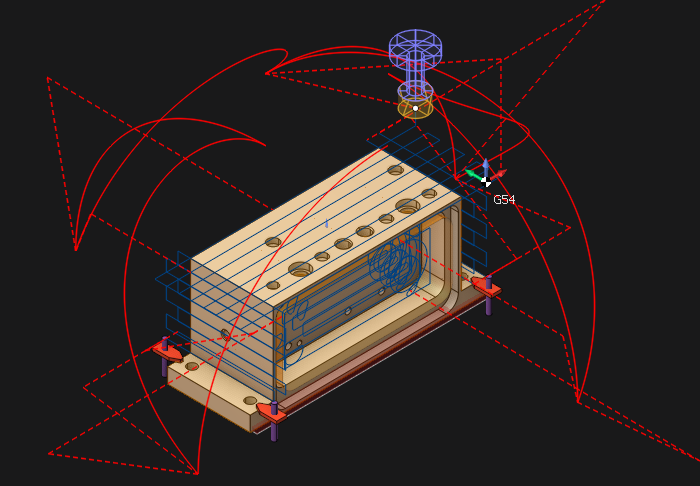
El camino de herramientas se forma sobre la base de los siguientes parámetros de operación:
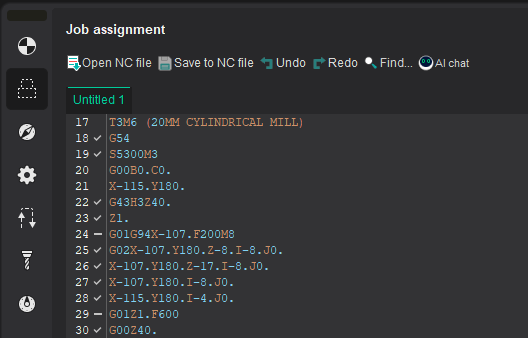
Texto NC especificado sobre la
 < Asignación de puestos de trabajo > panel de parámetros;
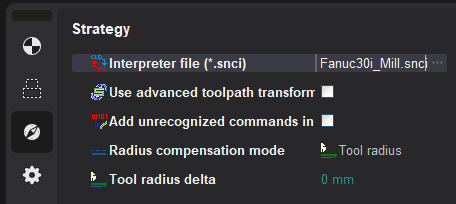
Intérprete seleccionado sobre la
 < Estrategia > panel de parámetros;
Herramienta asignada sobre la
 < Herramienta > panel de parámetros.
 < El texto de la NC > puede ser escrito manualmente o puede ser cargado desde un archivo externo y editado, si es necesario. El editor de texto incorporado soporta resaltado de la sintaxis de las principales estructuras clave del lenguaje de programación CNC, así como una amplia gama de atajos de teclado para trabajar con texto.
La información más detallada sobre las posibilidades de trabajar con el texto de la NC se describe en la sección < Asignación de trabajo para la operación basada en código G, operación de torno basada en código G >
 < Archivo de intérprete (*.snci) > define el formato de reconocimiento de los comandos del controlador en bloques del programa NC. El parámetro correspondiente especifica la ruta completa al intérprete seleccionado. El valor del parámetro se puede introducir manualmente, así como mediante el diálogo de selección de archivos, al que se accede mediante el
  Durante el proceso de selección, el proceso de selección, una vista previa de la información del intérprete está disponible (descripción, propósito, sistema CNC, autores, etc.):
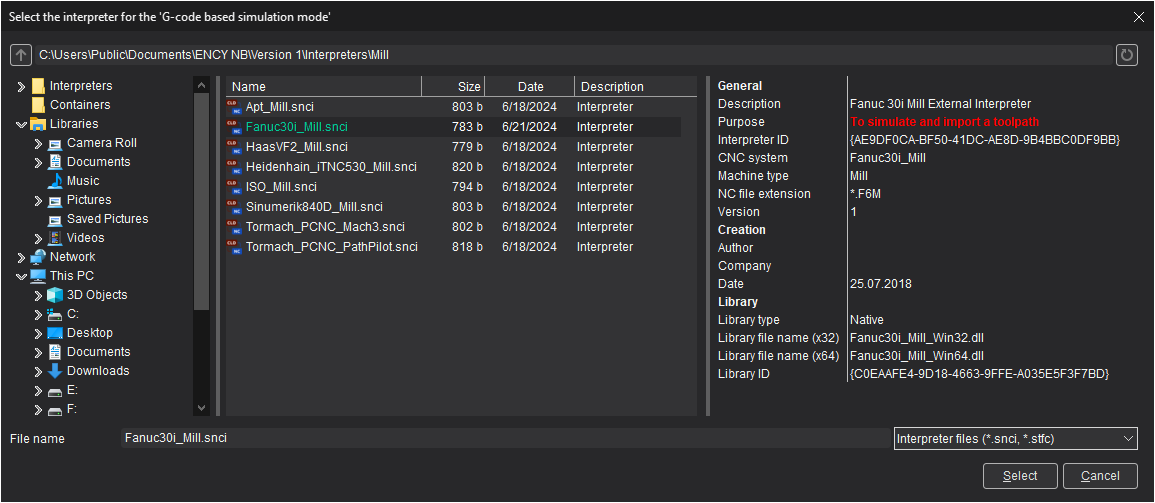
La capacidad de seleccionar un intérprete del contenedor es apoyados.
Actualmente se dispone de intérpretes de los siguientes sistemas CNC:
|
Grupo de máquinas |
Sistema CNC |
Comentario |
Nota |
|
Fresado |
APT |
Importar sólo el camino de herramientas |
|
|
Apt_Simplify_3D |
Importar sólo el camino de herramientas |
|
|
|
ISO |
Importar sólo el camino de herramientas |
|
|
|
Control mundial |
Importar sólo el camino de herramientas |
Se requiere una licencia adicional |
|
|
Fanuc 30i |
Para simular e importar un camino de herramientas |
|
|
|
Haas VF-2 |
Para simular e importar un camino de herramientas |
|
|
|
Heidenhain iTNC 530 |
Para simular e importar un camino de herramientas |
|
|
|
Mazatrol SmoothG |
Para simular e importar un camino de herramientas |
Se requiere una licencia adicional |
|
|
NC210 |
Para simular e importar un camino de herramientas |
Se requiere una licencia adicional |
|
|
Sinumerik 840D |
Para simular e importar un camino de herramientas |
|
|
|
Tormach PCNC Mach3 |
Para simular e importar un camino de herramientas |
|
|
|
Tormach PCNC PathPilot |
Para simular e importar un camino de herramientas |
|
|
|
Girando |
Mazatrol SmoothC |
Para simular e importar un camino de herramientas |
Se requiere una licencia adicional |
|
Moldeado giratorio |
Fanuc 21i |
Para simular e importar un camino de herramientas |
Se requiere una licencia adicional |
|
NC220 |
Para simular e importar un camino de herramientas |
Se requiere una licencia adicional |
|
|
Sinumerik 840D |
Para simular e importar un camino de herramientas |
|
|
|
Okuma OSP-P300 |
Para simular e importar un camino de herramientas |
Se requiere una licencia adicional |
|
|
Robot |
Robot Fanuc (controlador R-30iB) |
Para simular e importar un camino de herramientas |
|
|
Robot Kuka |
Para simular e importar un camino de herramientas |
|
|
|
Robot Motoman |
Para simular e importar un camino de herramientas |
|
|
|
Robot ABB |
Para simular e importar un camino de herramientas |
|
|
|
Robot Nachi (formato AW) |
Para simular e importar un camino de herramientas |
Se requiere una licencia adicional |
Nota: Todos los intérpretes soportan la lista de comandos generada por los postprocesadores en el kit de distribución del sistema CAM solamente.
Los intérpretes "Import toolpath only" no son compatibles con el código NC de la línea - trayectoria del movimiento de la herramienta.
Cuando seleccione un intérprete, preste atención a su propósito (el Finalidad campo en el panel Vista previa)

El intérprete seleccionado debe estar destinado a la simulación. De lo contrario, la trayectoria de la herramienta puede ser incorrecta (desplazada en relación con el sistema de coordenadas de la pieza de trabajo, aproximaciones/retractos duplicados, posición inicial incorrecta, etc.).
 < Utilice la transformación avanzada del camino de herramientas >-
este parámetro convierte la ruta de herramientas NC de máquina a geométrica.
Lo que, a su vez, hace posible corregir el camino de herramientas utilizando el mapa de ejes robot.
Si la configuración está deshabilitada, entonces se forma el camino de herramientas final (lo más cerca posible repitiendo el especificado en el programa NC), sin la posibilidad de cambiarlo.
< Utilice la transformación avanzada del camino de herramientas >-
este parámetro convierte la ruta de herramientas NC de máquina a geométrica.
Lo que, a su vez, hace posible corregir el camino de herramientas utilizando el mapa de ejes robot.
Si la configuración está deshabilitada, entonces se forma el camino de herramientas final (lo más cerca posible repitiendo el especificado en el programa NC), sin la posibilidad de cambiarlo.
 < Paso de los movimientos físicos que se dividen > - disponible sólo cuando se utiliza Utilice la transformación avanzada del camino de herramientas (véase más arriba).
En este modo, en la primera etapa, la ruta de la herramienta se convierte en una curva geométrica. En la siguiente etapa, los movimientos de la máquina se rasterizan con el paso especificado en el parámetro actual para asegurar la máxima similitud con el camino de la herramienta original. Cuanto menor sea el valor del paso de la rasterización, mayor será la precisión de la construcción y, en consecuencia, la similitud con el camino de la herramienta original.
< Paso de los movimientos físicos que se dividen > - disponible sólo cuando se utiliza Utilice la transformación avanzada del camino de herramientas (véase más arriba).
En este modo, en la primera etapa, la ruta de la herramienta se convierte en una curva geométrica. En la siguiente etapa, los movimientos de la máquina se rasterizan con el paso especificado en el parámetro actual para asegurar la máxima similitud con el camino de la herramienta original. Cuanto menor sea el valor del paso de la rasterización, mayor será la precisión de la construcción y, en consecuencia, la similitud con el camino de la herramienta original.
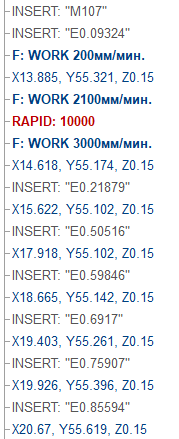
 < Añadir comandos no reconocidos en la trayectoria > - este parámetro
añade todos los comandos del programa de control no reconocidos por el intérprete a la ruta de herramientas. Los comandos no reconocidos se agregan a la descripción de la ruta de herramientas como parámetro de comando tecnológico < INSERT > antes de los comandos reconocidos.
< Añadir comandos no reconocidos en la trayectoria > - este parámetro
añade todos los comandos del programa de control no reconocidos por el intérprete a la ruta de herramientas. Los comandos no reconocidos se agregan a la descripción de la ruta de herramientas como parámetro de comando tecnológico < INSERT > antes de los comandos reconocidos.
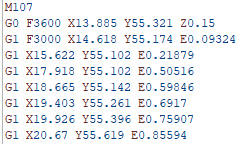
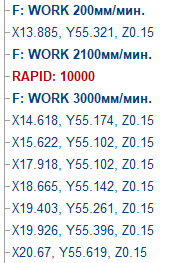
Ejemplo de cómo funciona el parámetro "Añadir comandos no reconocidos en la trayectoria"
|
Programa NC |
Este parámetro está desactivado |
Este parámetro está activado |
|
Comandos M107, E - no son reconocidos por el intérprete |
|
|
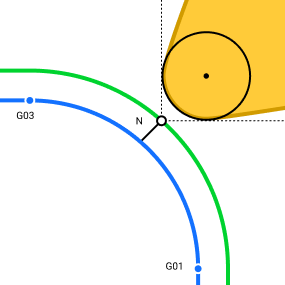
 < Modo de compensación por radio > - A
capacidad de deshabilitar o establecer un valor de compensación arbitrario en el radio de la herramienta.
< Modo de compensación por radio > - A
capacidad de deshabilitar o establecer un valor de compensación arbitrario en el radio de la herramienta.
|
Valor del parámetro |
Fresado |
Girando |
|
|
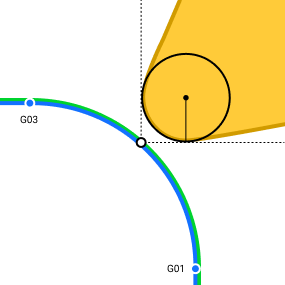
Indemnizaciones por radio es desactivado. |
Compensación del radio del cortador es desactivado . |
|
|
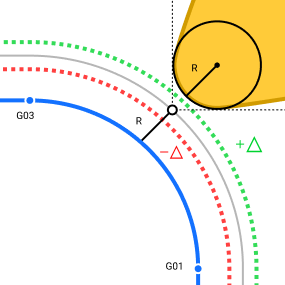
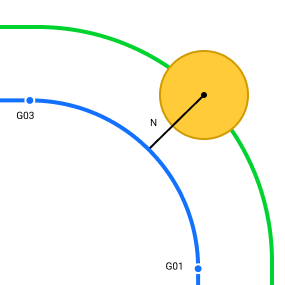
Indemnizaciones por radio es igual al Consejo radio de la herramienta |
Compensación por radio cortador es igual al Consejo radio de la nariz de la herramienta |
|
|
Indemnizaciones por radio es determinado por el especificado valor arbitrario . |
Compensación del radio del cortador es determinado por el especificado valor arbitrario . |
 Desactivado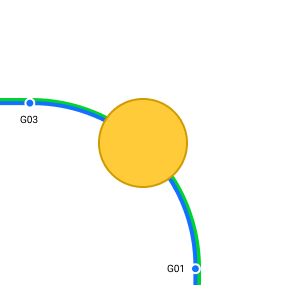
 Radio de la herramienta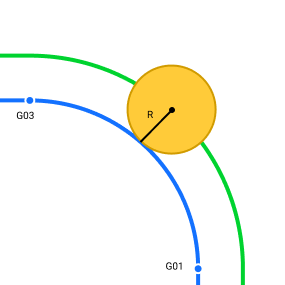
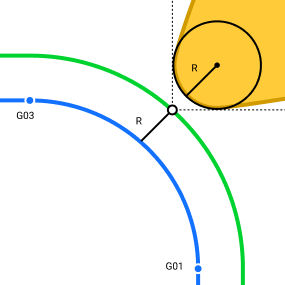
 Valor personalizado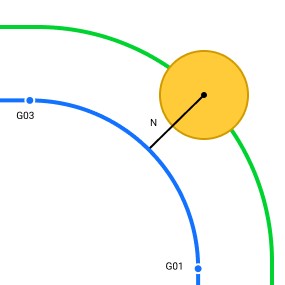
|
Parámetro |
Fresado |
Girando |
Nota |
|
|
Desviación adicional de la herramienta. La compensación total se calcula como la suma de la radio de la herramienta y el valor de la compensación adicional. |
Desviación adicional de la herramienta. La compensación total se calcula como la suma de la radio de la nariz de la herramienta y el valor de la compensación adicional. |
La configuración sólo está disponible cuando se utiliza el |
|
|
Valor arbitrario para la compensación del radio. |
Valor arbitrario para la compensación del radio de corte. |
La configuración sólo está disponible cuando se utiliza el |
 < Radio de la herramienta delta >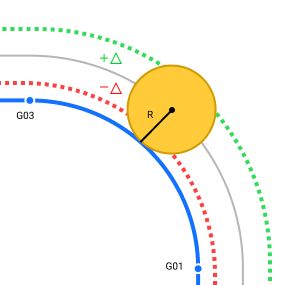
 < La herramienta > que se procesará se determina en la pestaña correspondiente de la ventana de parámetros de operación. Al crear operaciones basadas en código G, se le asigna una herramienta predeterminada para el procesamiento apropiado (molienda o giro).
Nota: Actualmente, el número de herramienta indicado en el texto de la NC no se tiene en cuenta al seleccionar de la lista de herramientas de proyecto o biblioteca. Debido a la característica anterior, sólo el texto NC en el que el procesamiento se lleva a cabo por una herramienta puede ser asignado como una asignación de trabajo para cada una de estas operaciones.
Vídeo de demostración de funcionamiento basado en código G
Véase también:
Asignación de trabajo para la operación basada en código G, operación de torno basada en código G
Accesos rápidos de teclado para trabajar con texto NC