Transformaciones espaciales
Una gama más amplia de métodos de transformación de objetos geométricos seleccionados está disponible en la ventana < Transformaciones espaciales > . La ventana se abre cuando la  se pulsa el botón.
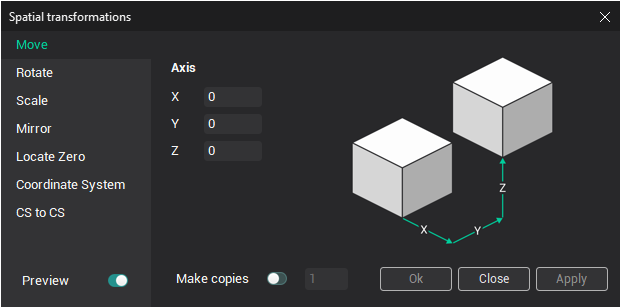
En la página <Move>, el usuario puede definir la transición paralela de un objeto. En los campos <X>, <Y>, <Z> estableciendo valores de desplazamiento por ejes. Si no hay marca de verificación en el campo <Make copies>, entonces el objeto seleccionado será transferido por la distancia definida a lo largo de cada uno de los ejes respectivos. Si la marca de verificación en ese campo está configurada, entonces el objeto seleccionado será copiado al lugar definido. Es posible asignar un número de copias. Por ejemplo, si el número de copias se establece como dos, entonces la segunda copia será creada a la distancia de transición desde la primera.
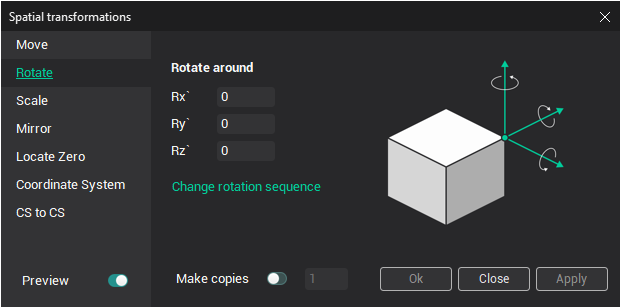
En la página <Rotate> el usuario puede girar objetos seleccionados alrededor del eje seleccionado al ángulo definido. El ángulo se asigna en grados. Trabajar con copias es incremental, es decir, cada copia posterior se obtiene por rotación del anterior alrededor del eje definido al ángulo definido.
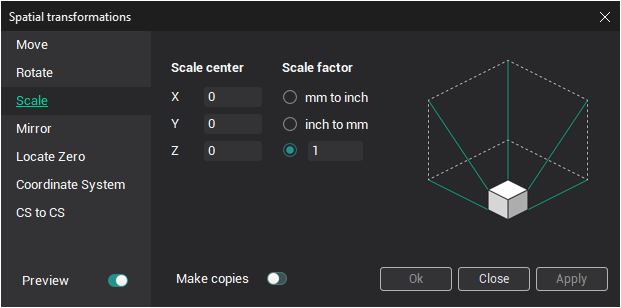
En la página <Scale> el usuario puede agrandar o disminuir los objetos seleccionados. En el campo <Scale center>, se definen las coordenadas del punto central de escalado. <Scale factor> puede ser uno de dos valores predeterminados: <mm a pulgada> o <pulgada a mm>, o valor arbitrario: <Otros>. Al asignar un coeficiente de escalado de más de uno, los objetos se agrandarán. Si un coeficiente de escalado es menor que uno, los objetos disminuyen en consecuencia en tamaño.
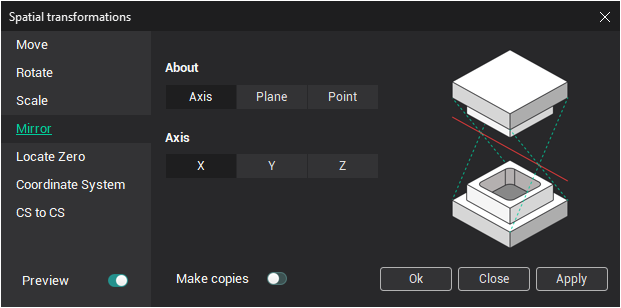
En la página <Mirror> el usuario puede obtener un objeto simétrico al seleccionado en relación con un eje, plano o punto.
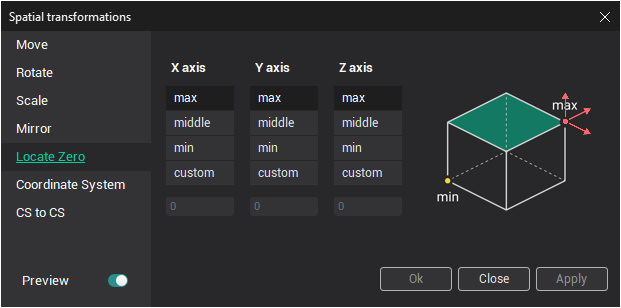
En la página <Locate Zero> el usuario puede realizar una transición paralela de un objeto según sus dimensiones espaciales. El objeto geométrico seleccionado será desplazado para tales valores a lo largo de ejes para tener el objeto transformado relativamente la corriente sistema de coordenadas según los parámetros definidos.
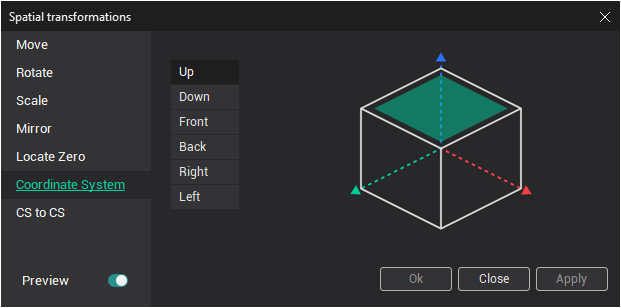
En la página <Coordinate System> el usuario puede girar un objeto, de modo que los bordes seleccionados estén en la parte superior. También el modelo se puede transformar por la forma en que el plano construido se combinará con el plano XY del sistema de coordenadas globales.
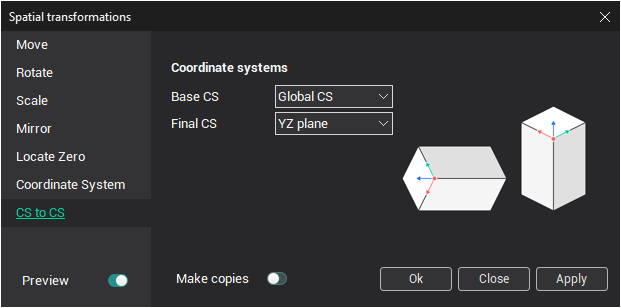
En la <CS a CS> página el usuario puede transformar un objeto ubicado en una <Base CS> sistema de coordenadas en otro <CS final> sistema de coordenadas.
Al pulsar el botón <OK>, se aplicará la transformación seleccionada y la ventana se cerrará automáticamente. Al pulsar el botón <Cancelar>, la ventana se cierra sin aplicar las transformaciones realizadas. Al pulsar el botón <Applicar>, todas las transformaciones se aplicarán a los objetos seleccionados, pero la ventana permanecerá activa.
Véase también:
Preparación del modelo geométrico