Interfaz multiproyecto
Proyectos múltiples permite combinar múltiples ventanas como "tabs" para el trabajo simultáneo en varios proyectos. Puede utilizar el multiproyecto interfaz para conectar y crear nuevos proyectos en instancias separadas. Sin embargo, todavía puede optar por trabajar con Sólo una ventana, sin utilizar la interfaz multi-proyecto.
Opciones para abrir una ventana adicional:
Abrir una ventana adicional desde la ventana actual del sistema:
Con una ventana abierta del sistema, haga clic en el botón Nuevo proyecto en nueva pestaña Anímate. Nuevo proyecto
 y seleccionar Nuevo proyecto en nueva pestaña de la lista desplegable. En la lista de proyectos aparecerá una nueva pestaña.
Con una ventana abierta del sistema, haga clic en el botón Nuevo proyecto en nueva pestaña Anímate. Abrir proyecto
 y seleccionar Abrir proyecto en nueva pestaña de la lista desplegable.
También puede abrir un proyecto al pasar por encima de un proyecto específico en el Abrir proyecto
lista desplegable y selección
Abrir proyecto en nueva pestaña
de la segunda lista desplegable.
Para abrir un proyecto con la configuración de la máquina, haga clic en el botón Nuevo proyecto con configuración de la máquina en una pestaña nueva botón. Pase el cursor sobre el Nuevo proyecto
y seleccionar
Nuevo proyecto con configuración de la máquina en nueva pestaña  de la lista desplegable. En la lista de proyectos aparecerá una nueva ventana.
El flujo de trabajo se verá como sigue:
 + Acciones del usuario =
Abrir una ventana adicional a través de sistemas externos:
Con la ventana del sistema abierta, haga clic en el botón Exportación desde el sistema CAD externo opción en la ventana del sistema CAD.
Con la ventana del sistema abierta, haga clic en el botón Exportación desde el fabricante de máquinas opción.
Con la ventana del sistema abierta, haga clic en el botón Exportación de la Biblioteca del Proyecto opción.
Inicie un proyecto haciendo doble clic en el icono del proyecto o utilizando el arrastrar y soltar función.
El flujo de trabajo se verá como sigue:
 ---->
=
---->
=
Puntos importantes al abrir una ventana adicional a través de sistemas externos:
Si la ventana es vacío (sin operaciones, partes, etc.), los archivos importados se cargarán en esta ventana.
Si hay cambios en la ventana actual (y no está vacía), el sistema le pedirá que elija en qué ventana se debe realizar la importación.
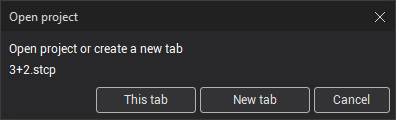
Por lo tanto, el usuario decide cómo quiere trabajar, ya sea en una sola tabulación modo o con múltiples pestañas simultáneamente (modo multiproyecto).
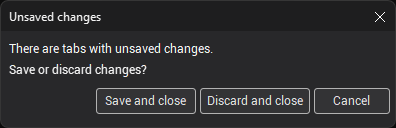
Cuando salida el sistema mientras trabaja en varias pestañas con cambios no guardados, el sistema sugerirá guardarlos. Inicialmente se pedirá guardar el proyecto de la pestaña actual, y esto continuará hasta que todos los proyectos en todas las pestañas se cierren o se guarden.
Navegación de proyectos:
Trabajando con la lista de proyectos:
Los panel de nombres del proyecto muestra el nombre del archivo del proyecto abierto en la pestaña actual
El número de pestañas corresponde al número de proyectos combinados en la ventana del sistema actual.
Una barra de progreso de carga animada aparece cuando se crea una nueva pestaña y se añade a las existentes

Si hay varias pestañas, el título del proyecto activo se resalta con un color más oscuro en comparación con los demás. Al hacer clic en el título de un proyecto inactivo lo hará el activo. Además, sobrevolando el panel de nombres del proyecto de una pestaña inactiva revelará un botón de cierre.
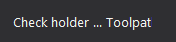
Si a cálculo se ejecuta en una pestaña (por ejemplo, cálculo del camino de herramientas, simulación de mecanizado), se muestra una breve descripción.
También puede copiar operaciones entre diferentes pestañas usando [Ctrl+C] y [Ctrl+V] o la <Copy> y <Paste> Comandos.
En modo multiproyecto, no es posible abrir dos ventanas con el mismo nombre. En tales casos, el sistema generará un mensaje de error.