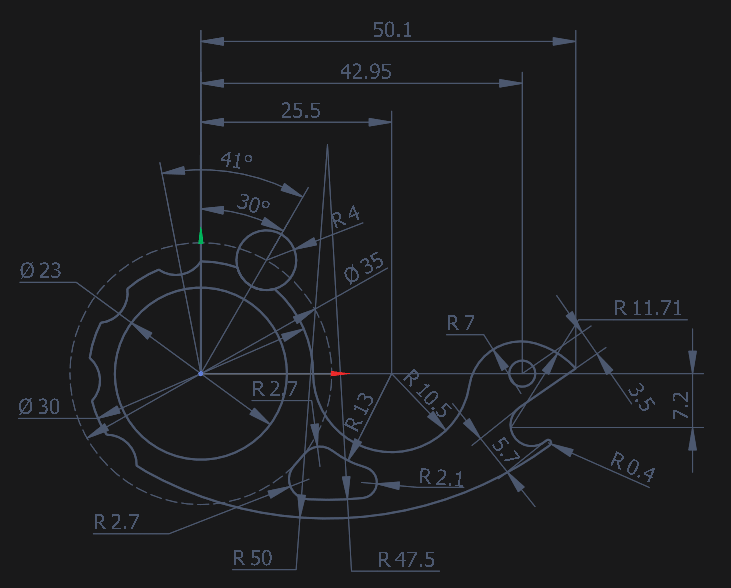
Ejemplo de dibujo
Echemos un vistazo a la construcción usando este dibujo como ejemplo:
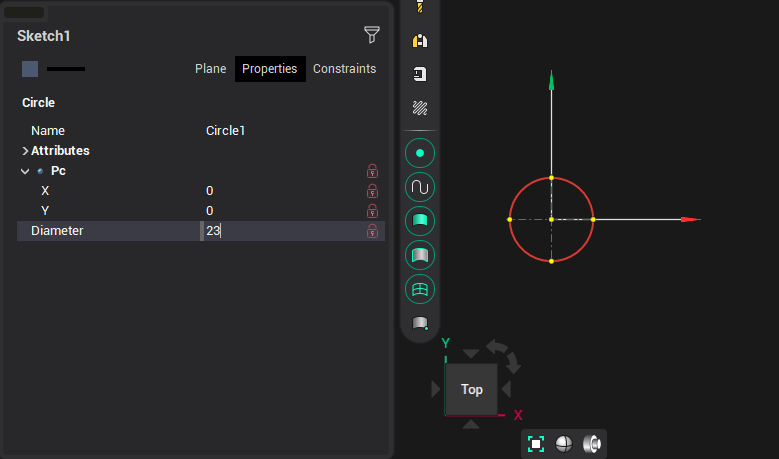
Pulse el botón para dibujar un círculo 
En el inspector, introduzca las coordenadas 0, 0 y el radio 23.
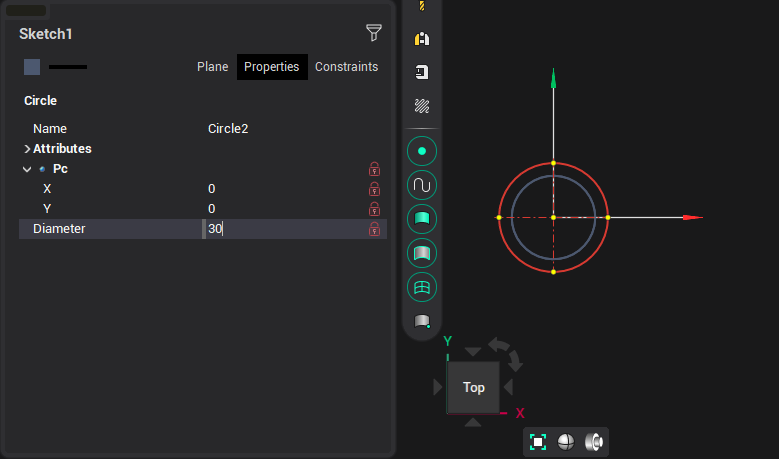
De la misma manera, construimos el siguiente círculo:
Y la tercera, después de presionar [Alt + 2] para cambiar el tipo de línea:
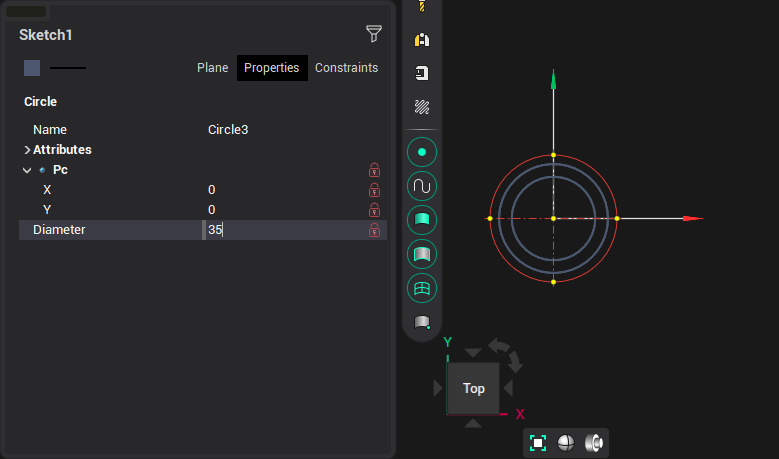
A continuación, cambie al modo de construcción de línea. 
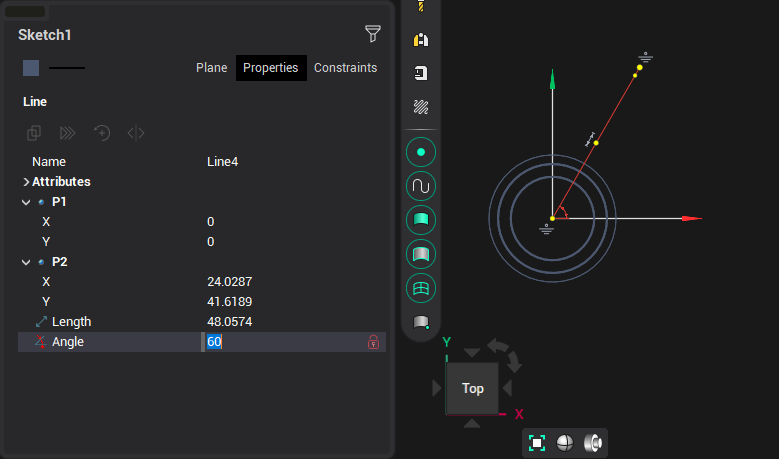
Especifique el primer punto en el centro de los círculos, luego arrástrelo fuera del tercer círculo, y en el inspector introduzca un ángulo de 60°:
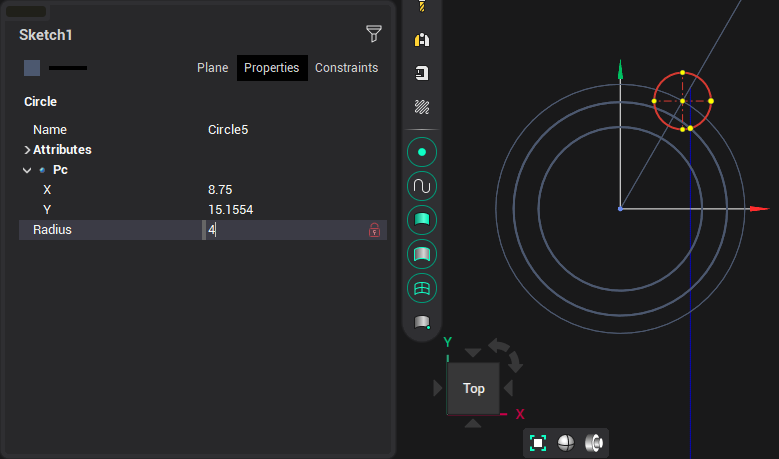
Cambie de nuevo al modo de construcción del círculo, presione [Alt+1] para volver al modo de construcción de la línea principal, especifique el punto de intersección del segmento y el tercer círculo como el centro, presione la [R] tecla para cambiar al modo de entrada de radio e introducir 4:
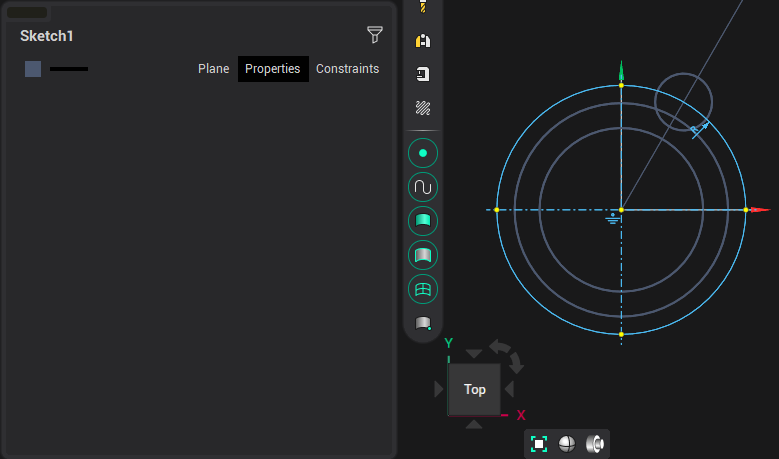
Pulse la tecla [Esc] o suelte el botón de creación de círculo para salir de este modo. Destacamos el segmento que ya no necesitamos y pulsamos el botón [Del] tecla para borrarlo, a continuación, eliminar el círculo exterior:
Cambiar al modo de recorte  y suprímase la parte innecesaria del círculo:
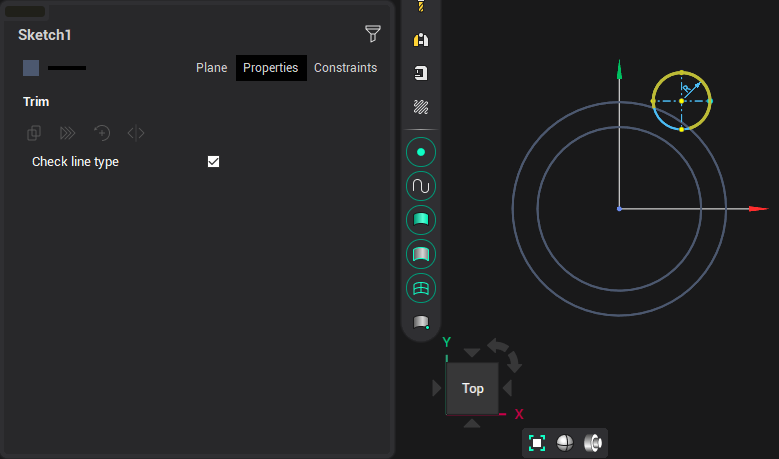
Seleccione el arco resultante, cambie al modo de rotación del objeto 
Mueva el centro de rotación al centro de los círculos, ingrese 4 en el [Número de ejemplares] campo, y 41° en el [Angle] campo:
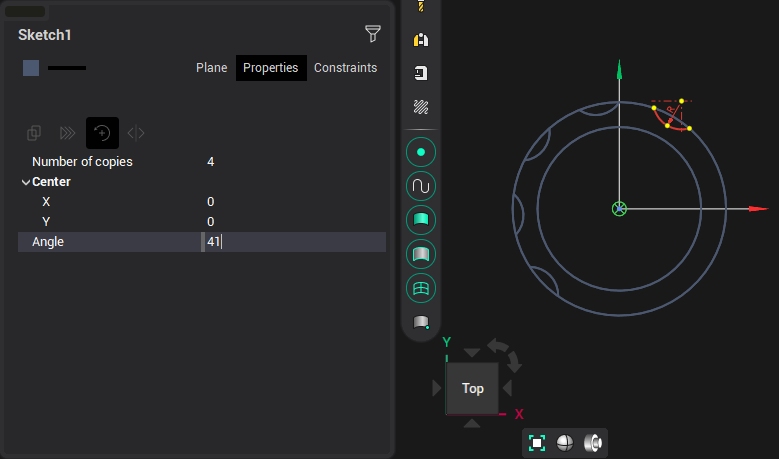
A continuación, encienda la función de recorte
y eliminar secuencialmente secciones innecesarias:
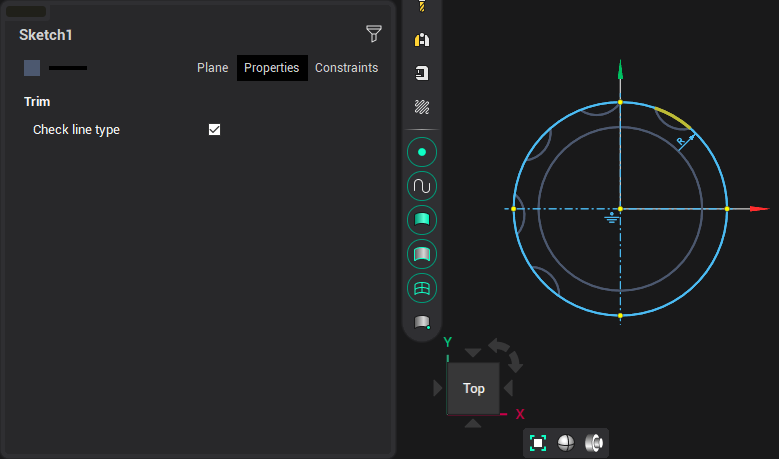
Como resultado, obtenemos esta cifra:
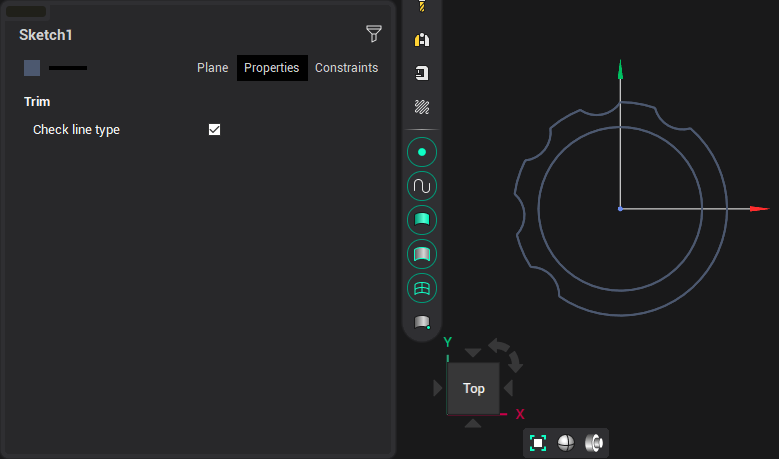
Encienda de nuevo la construcción del círculo e introduzca los siguientes valores:
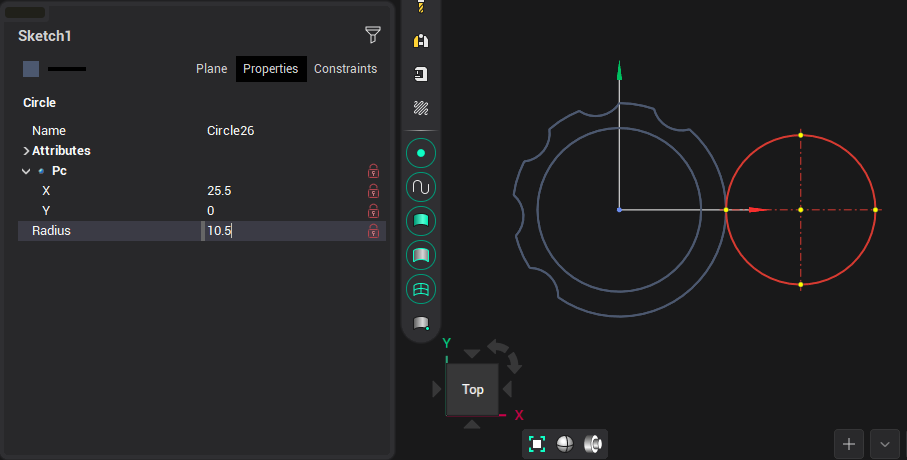
Y el siguiente círculo:
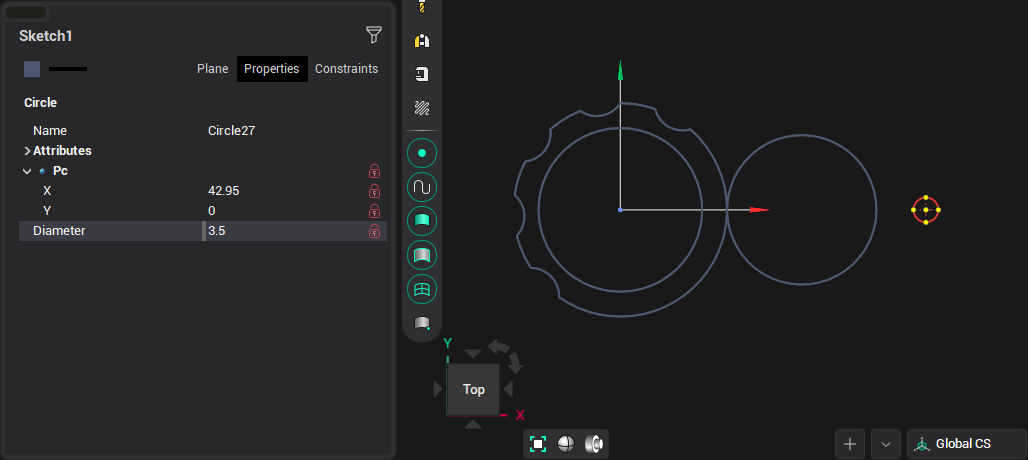
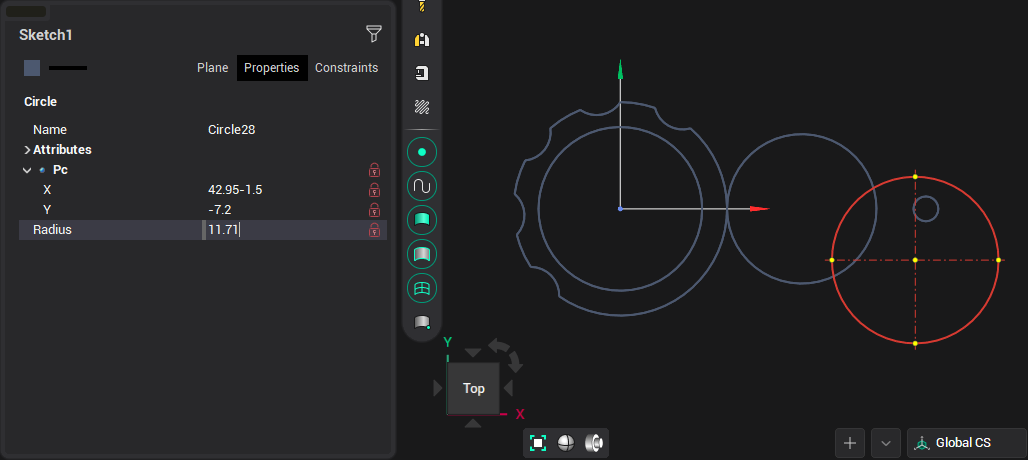
El siguiente círculo es la base de un arco con un radio de 11.71:
Activar la construcción del redondeo  y construir un arco con un radio de 7:
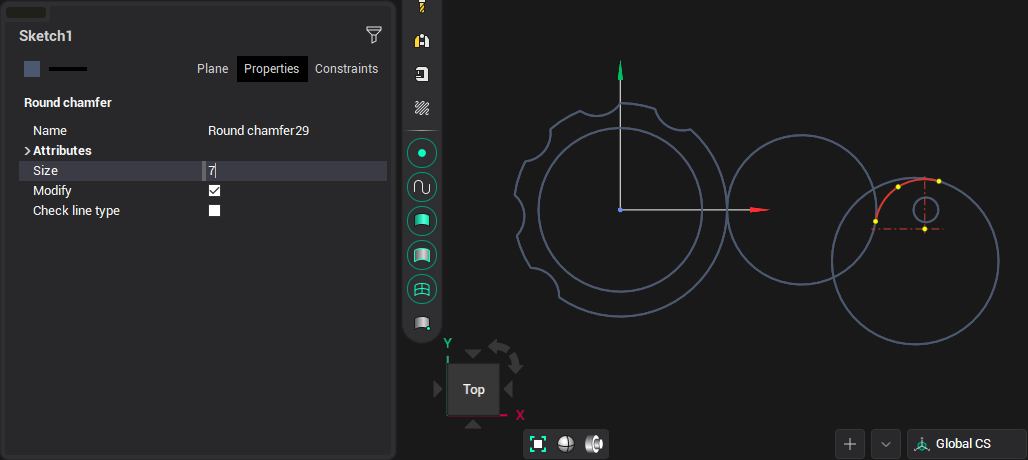
Tenemos esto:
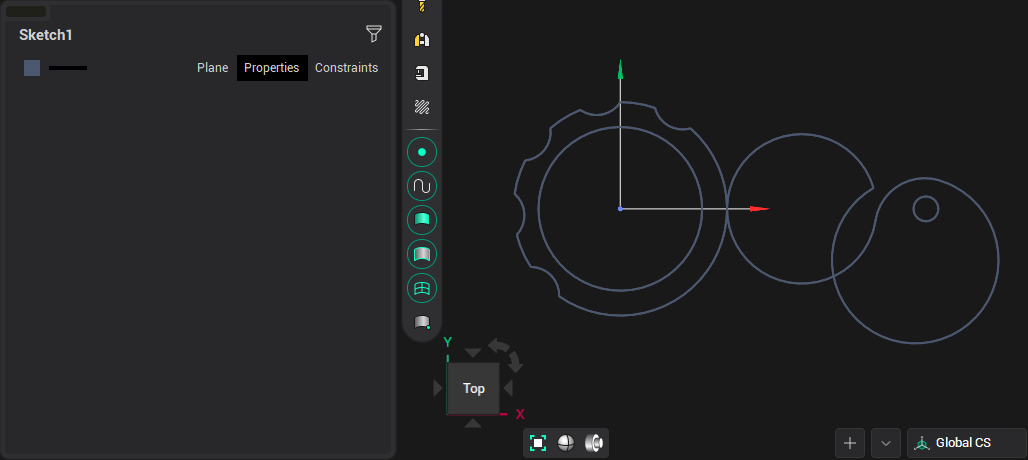
Encienda el modo de recorte y retire dos fragmentos adicionales:
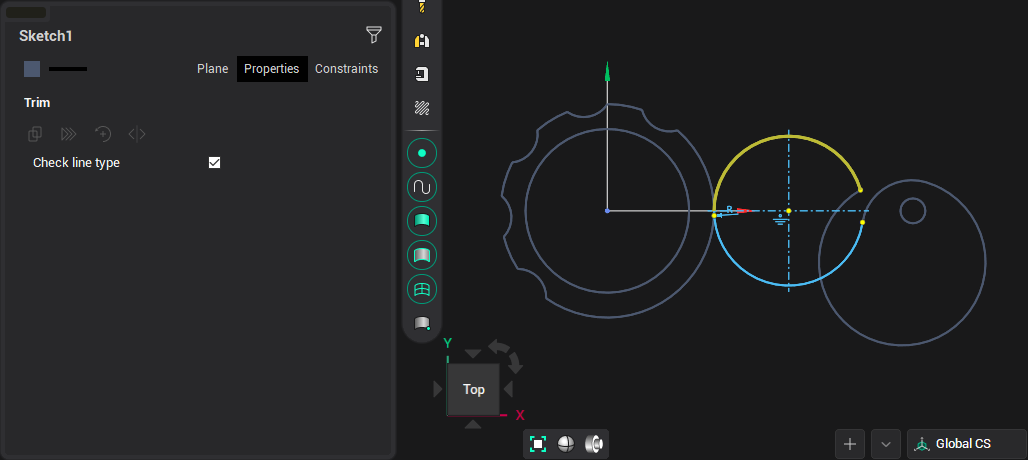
El resultado será el siguiente:
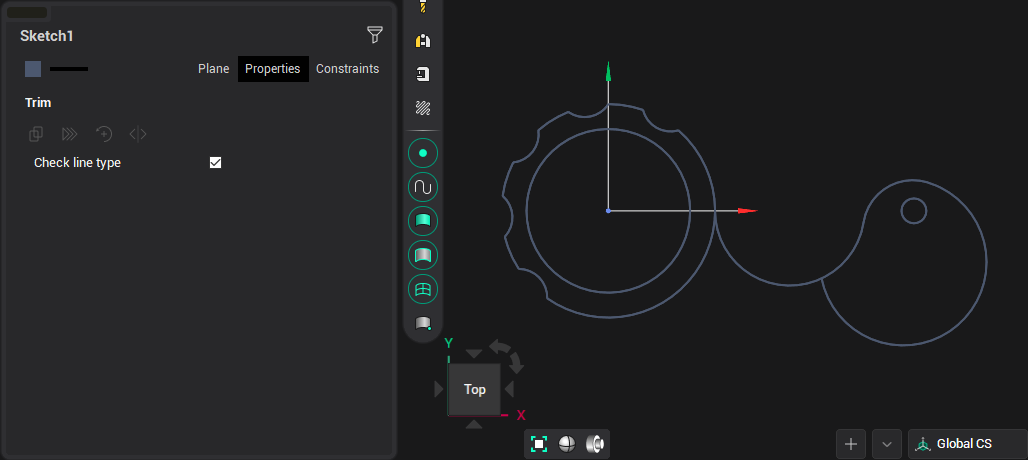
Construir una línea vertical:
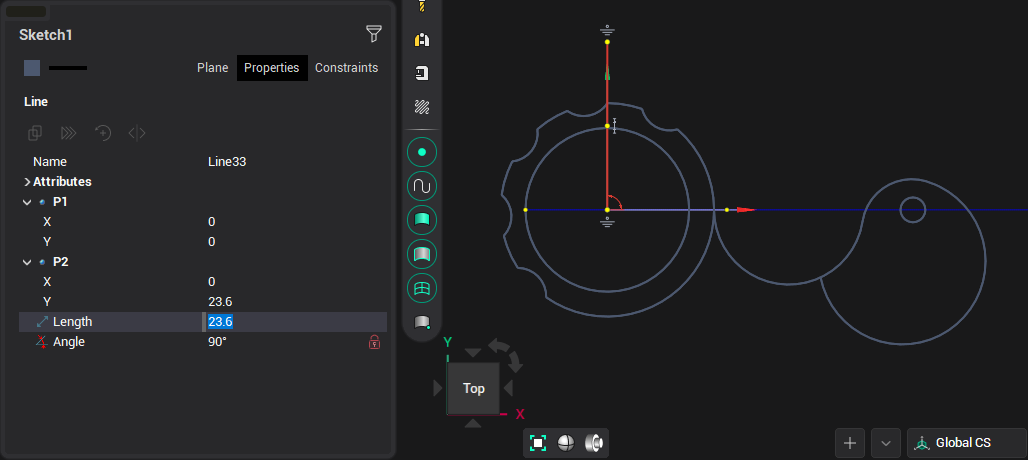
Activar la construcción de equidistante  y construir una línea paralela a la anterior a una distancia de 50.1:
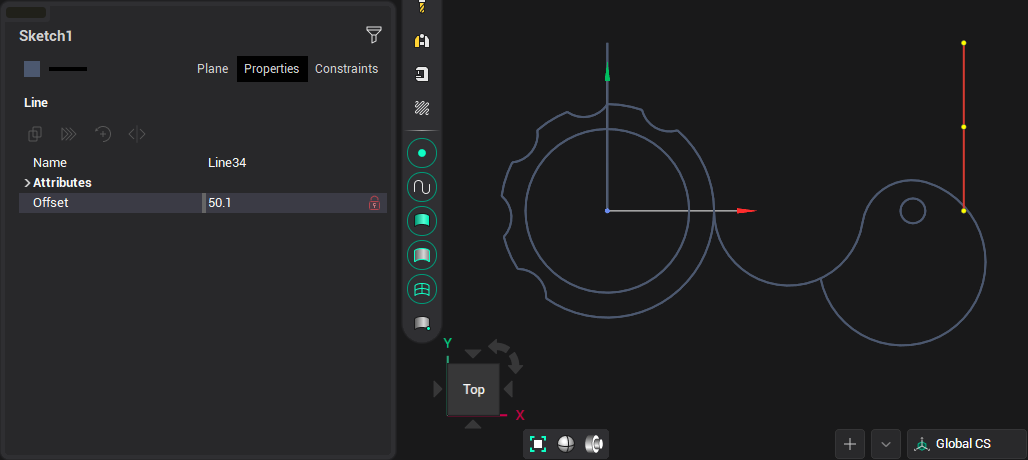
Activar el recorte y eliminar el exceso de parte del arco, habiendo desactivado previamente el <Check line type> campo en el inspector:
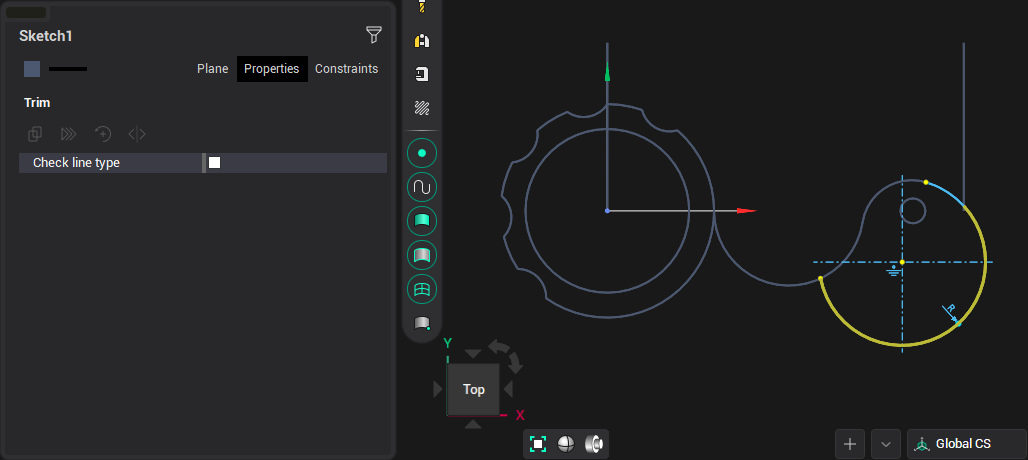
Después de eso, eliminamos ambas líneas de tiempo y tenemos el siguiente resultado:
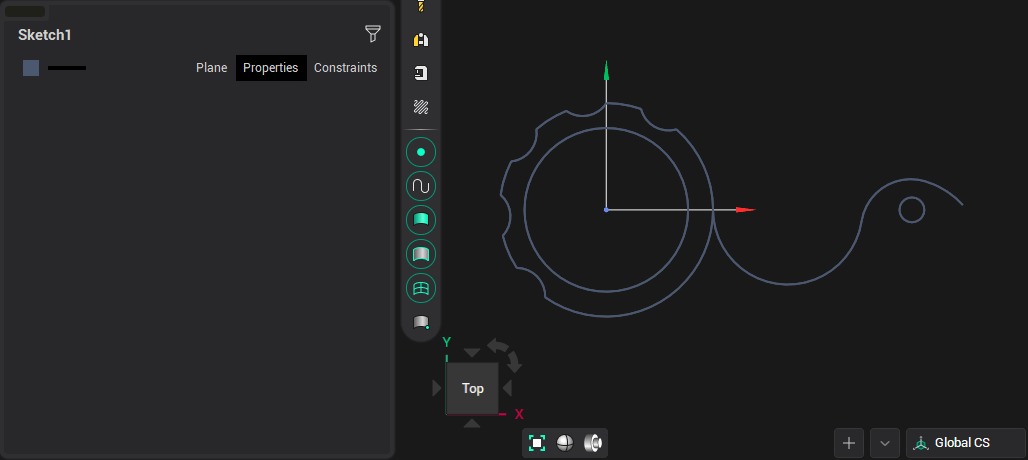
Ahora construimos un círculo auxiliar con un centro en el punto 42.95, 0 y un radio de 3.5:
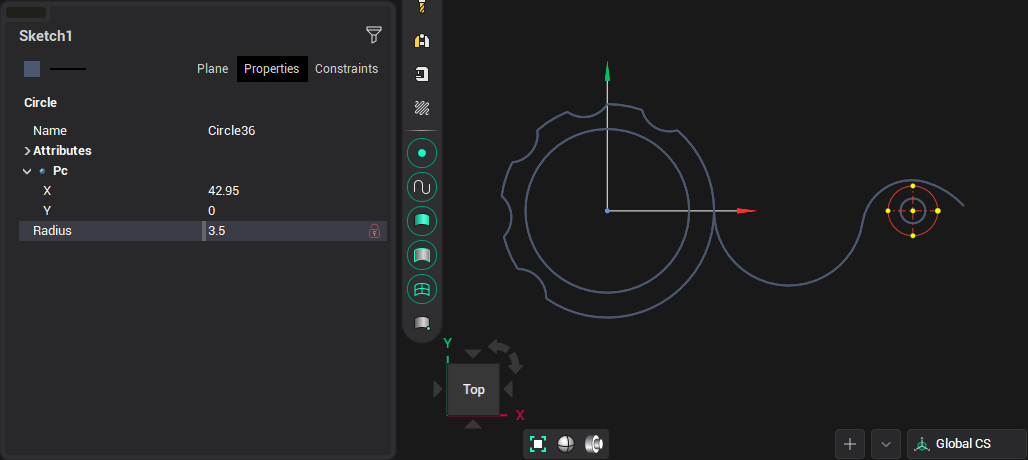
Y luego una línea tangente a este círculo, pulsando [Ctrl] antes de seleccionar y conectar al arco extremo:
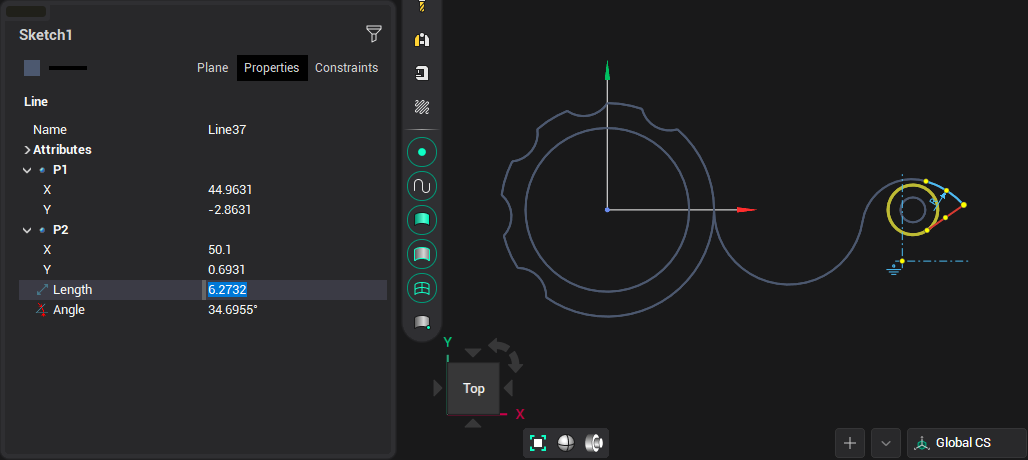
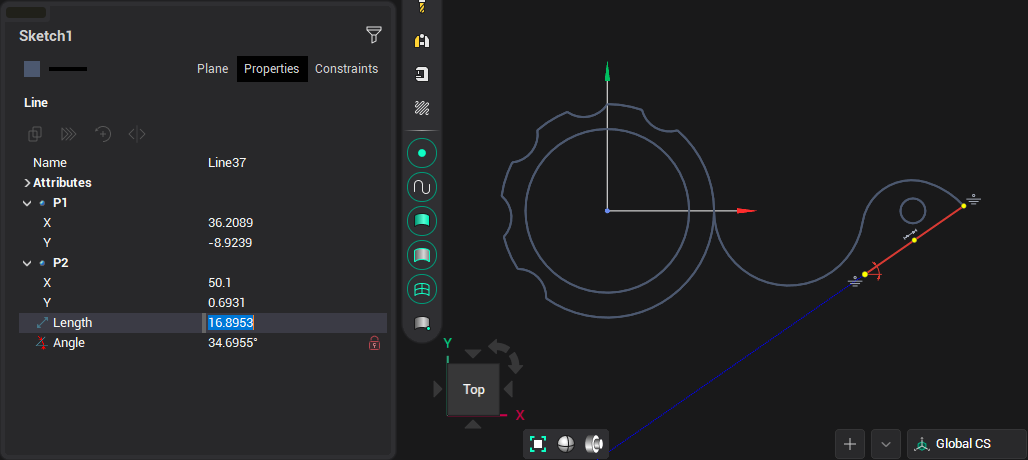
Eliminar el círculo auxiliar, seleccione la línea resultante y fijar el ángulo y alargarlo:
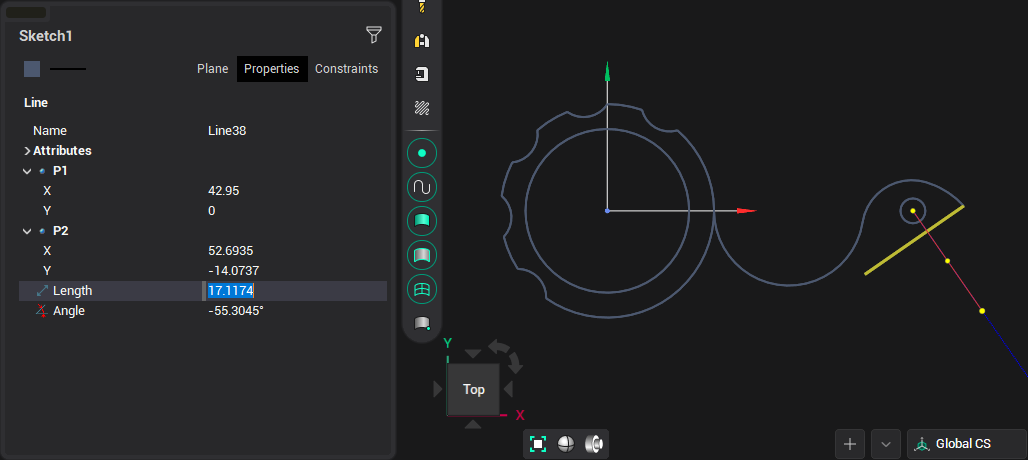
A continuación, construimos otra línea auxiliar con un centro a partir de un pequeño círculo y perpendicular a la línea resultante, para lo cual nos desplazamos sobre la línea con [Ctrl] presionado:
Encienda la construcción de equidistante y construya una línea a una distancia de 2.85 de ella:
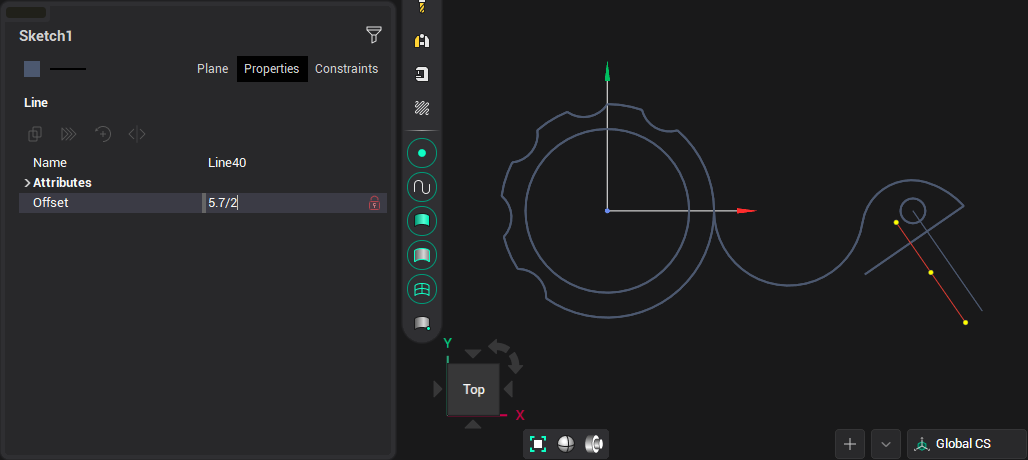
Y otro a la misma distancia:
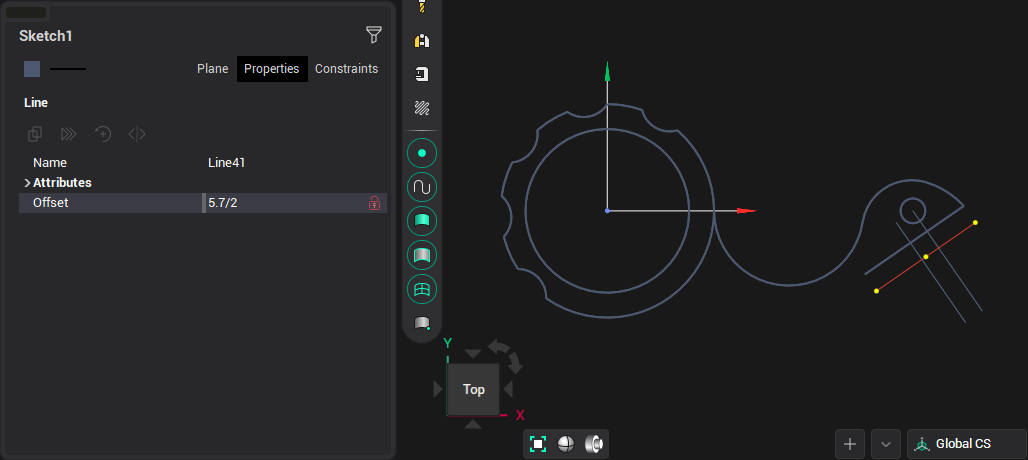
Corregimos la línea anterior, después de fijar el ángulo de tal manera que permanezca en su línea y tenga una longitud de 5.7:
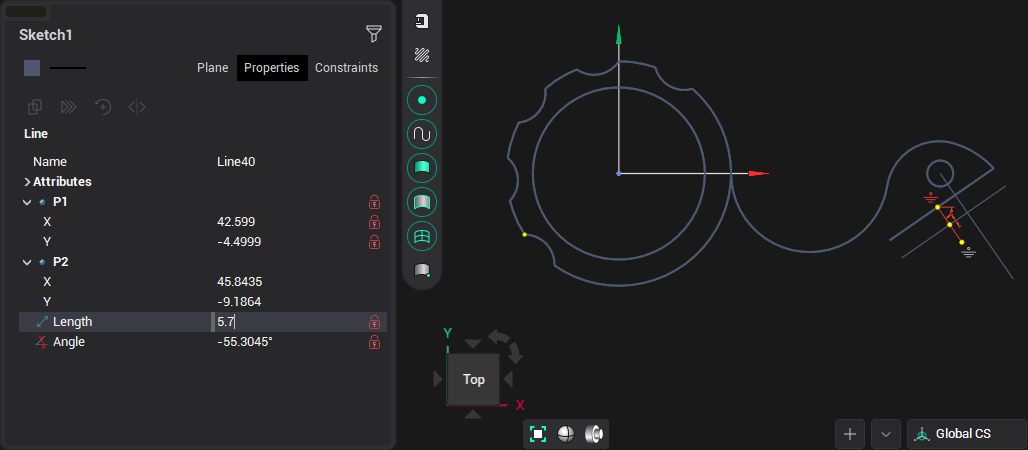
Construimos un círculo según el elemento recibido:
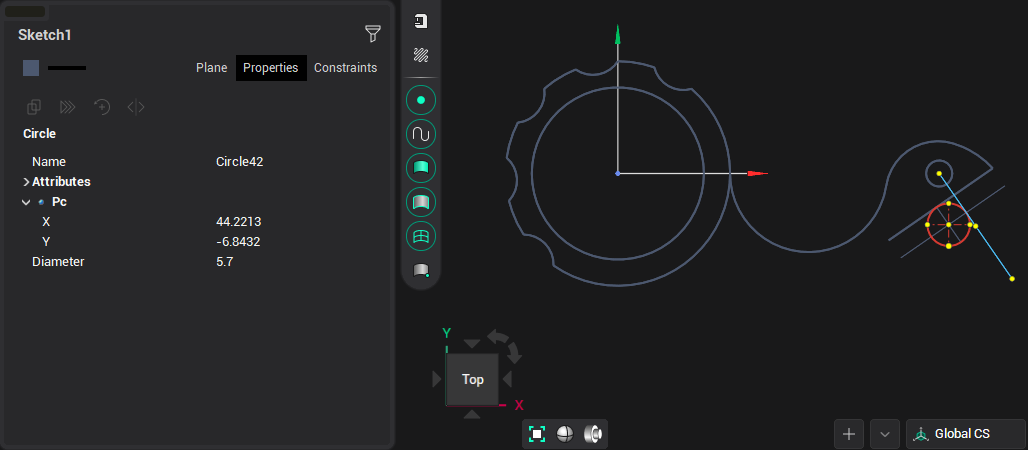
Construimos otra línea equidistante:
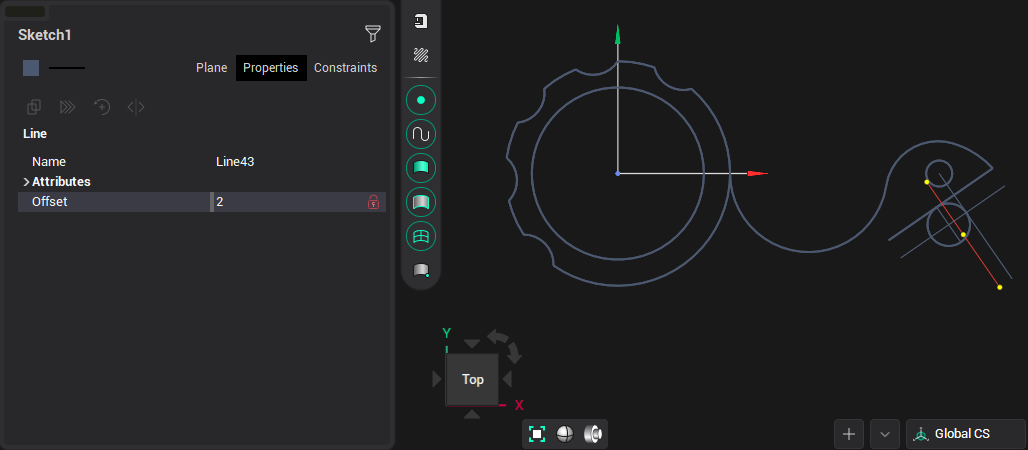
Y un círculo tangente a un círculo y una línea con un radio de 0.4:
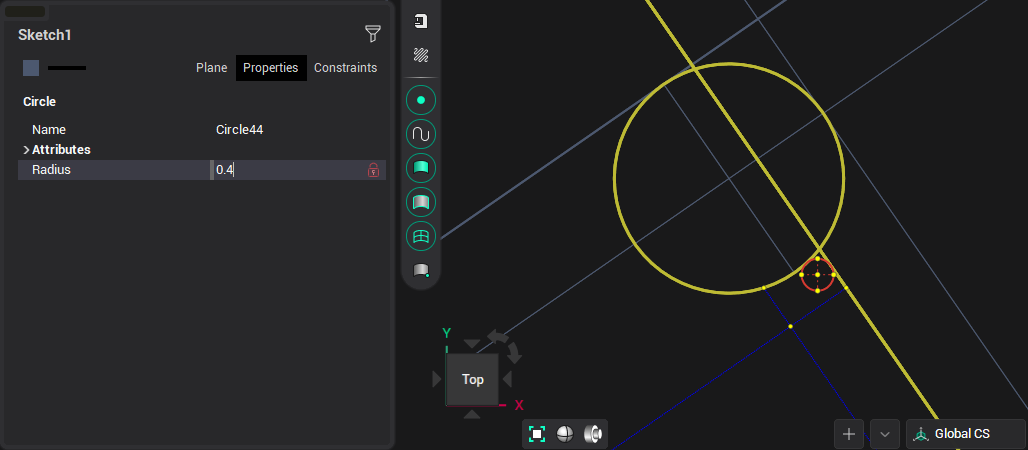
Se suprimen los elementos innecesarios más auxiliares, se corta el exceso:
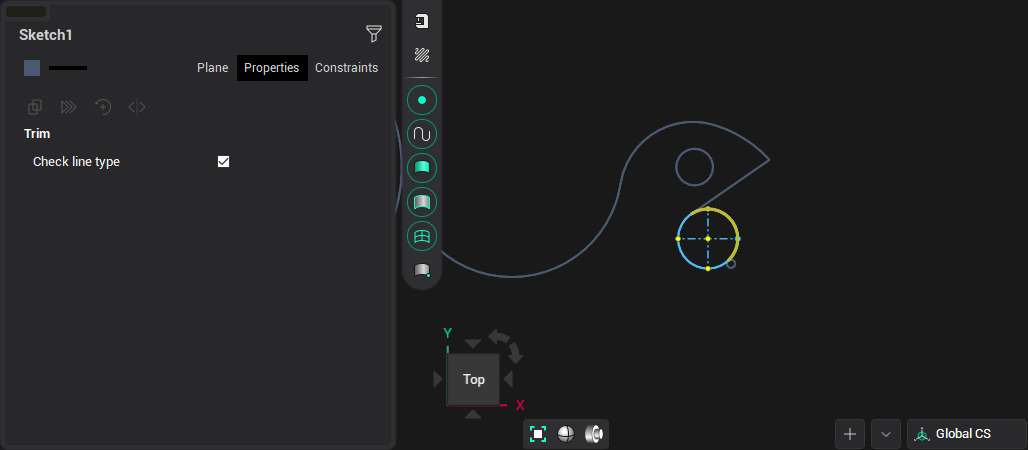
Construimos otro círculo, tangente a los construidos previamente, con un radio de 50:
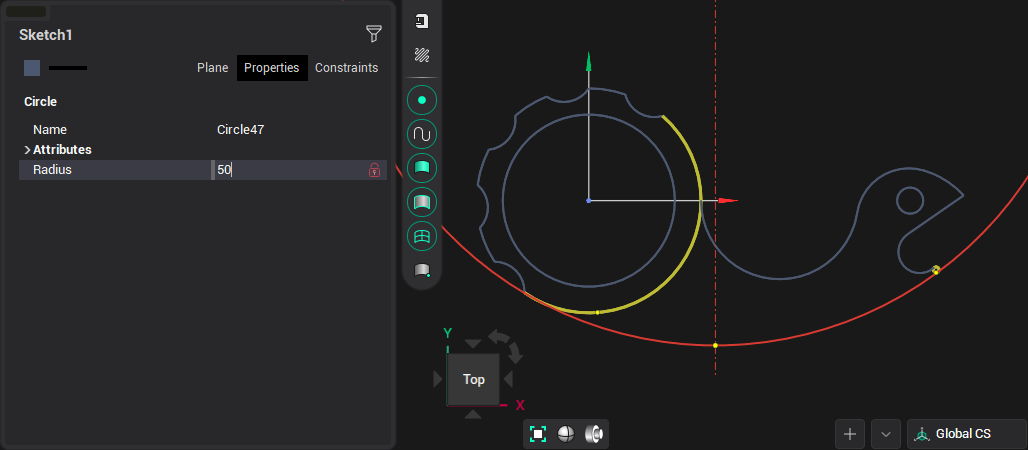
Cortamos las secciones adicionales de los círculos y obtenemos la cifra requerida:
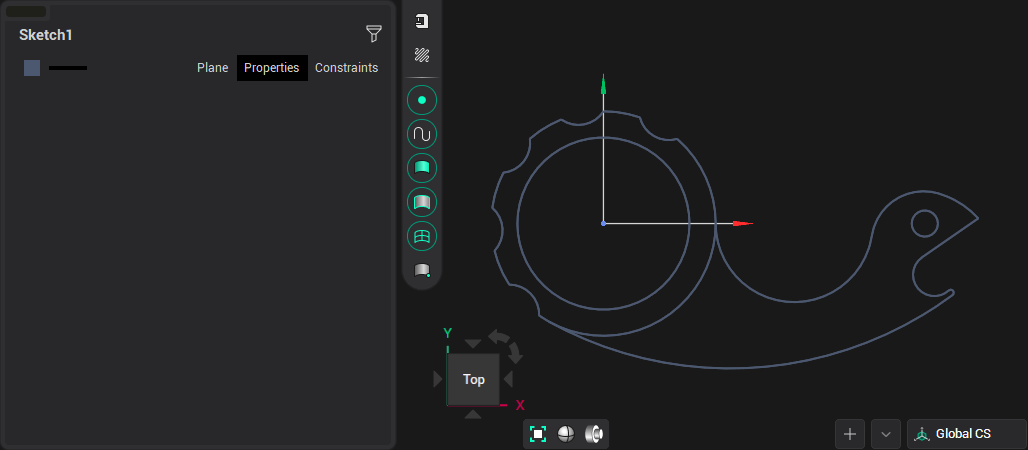
Para construir la figura interior, construimos tres arcos equidistantes con una distancia de 2,5 de los originales:
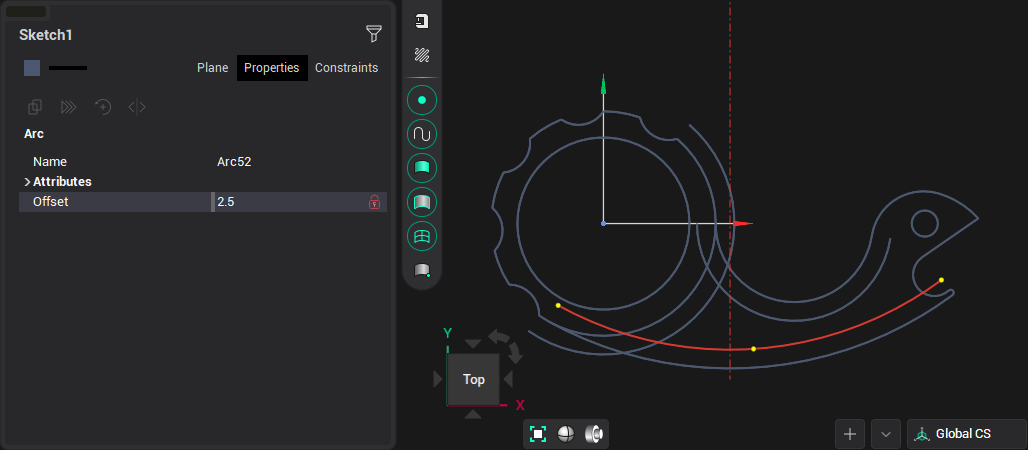
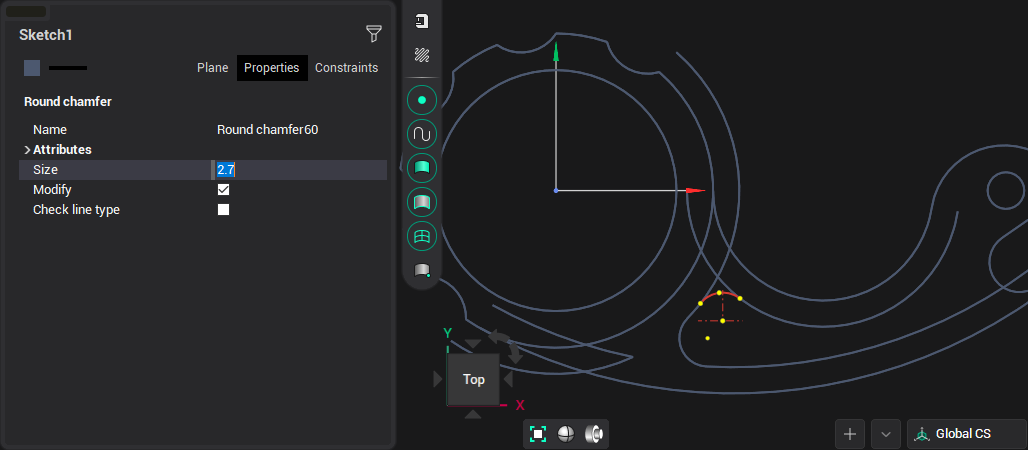
Activar la construcción del redondeo
y especificar dos elementos con un tamaño de 2.7:
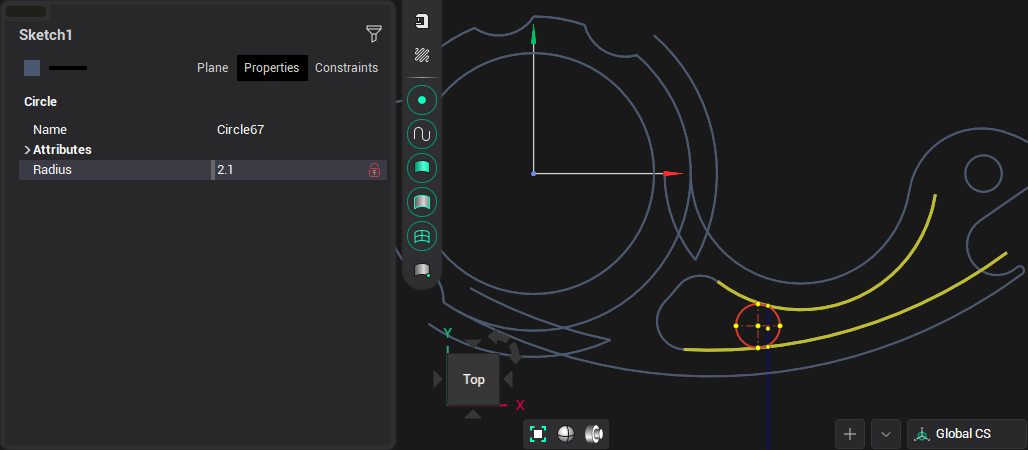
Construimos el último elemento como un círculo tangente a dos arcos y con un radio de 2.1:
Eliminar elementos de corte y cortar partes innecesarias de los arcos, esto completa la construcción:
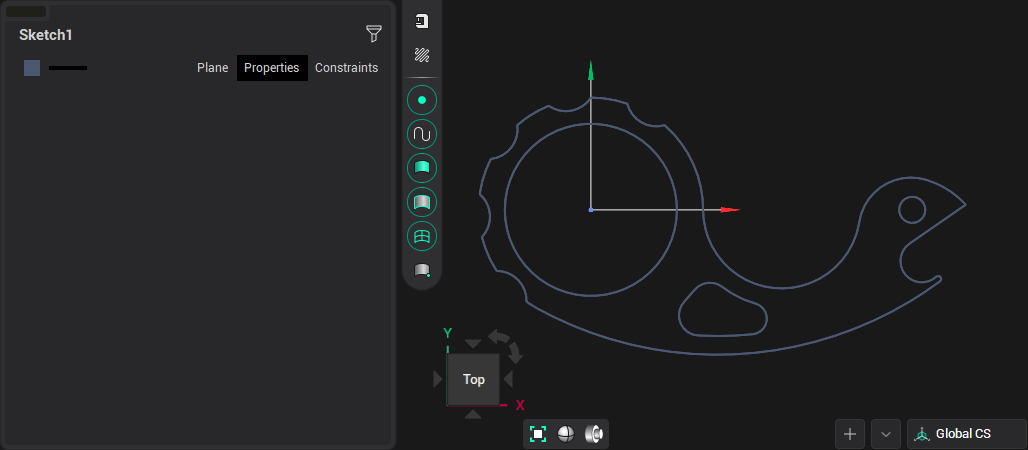
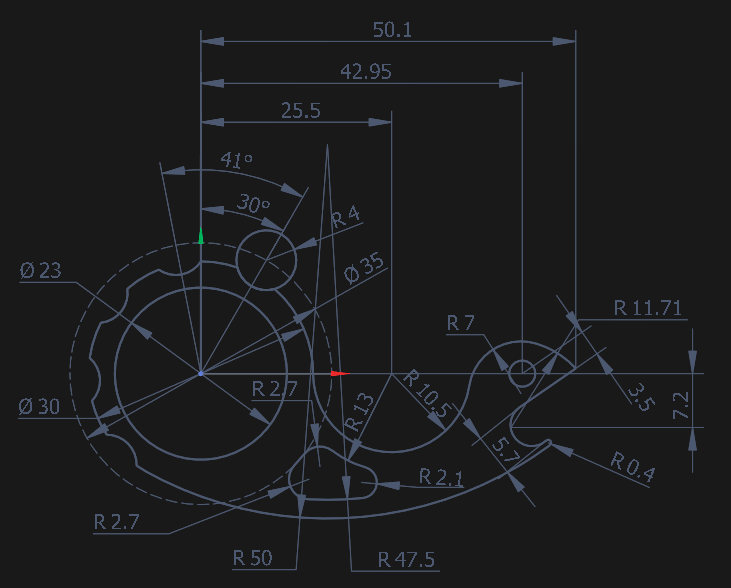
Y nuestro dibujo después de dimensionar: