Ventana de herramientas
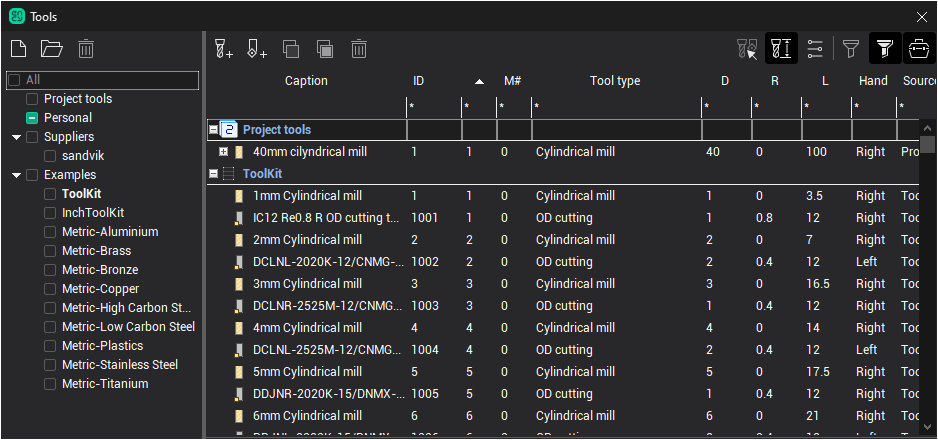
El propósito de la ventana Herramientas es ver y editar herramientas de proyecto, herramientas de operaciones, crear y llenar bibliotecas de herramientas.
Esta ventana se puede abrir de varias maneras diferentes:
cuando haga clic en el botón
 Botón Herramientas en la barra de herramientas principal en modo Mecanizado;
abrir la ventana de parámetros de operación en la pestaña Herramienta;
hacer doble clic en el nombre de la columna de herramientas de la lista de operaciones;
haga clic en el botón de selección de la herramienta en la cabecera del inspector de propiedades.
Dependiendo del método de apertura, la apariencia puede diferir ligeramente (la disponibilidad de algunos botones cambia; los tamaños de los paneles y columnas se recuerdan para cada uno de los modos de apertura de la ventana por separado).
En la parte central de la ventana hay una lista de herramientas. Cada línea corresponde a una herramienta separada. Las cuerdas se pueden anidar entre sí. En el nivel superior siempre hay almacenamiento de herramientas (proyecto o biblioteca), el segundo nivel son herramientas y en el último nivel anidado son herramientas de operaciones que utilizan una herramienta con ID igual que la herramienta padre. Cada una de ellas se puede editar individualmente.
Las herramientas de operaciones anidadas se pueden arrastrar de un nodo de herramienta a otro. Esto le permite cambiar rápidamente la herramienta utilizada por la operación.
La parte derecha de la barra de herramientas superior está ocupada por botones de filtro, con los que puede limitar la lista de herramientas visibles.
 — mostrar las propiedades de la herramienta bajo el cursor
 — enciende la visibilidad de las columnas de las principales propiedades geométricas de las herramientas.
 — enciende la visibilidad de las columnas de las condiciones de corte.
 — hace visibles las herramientas utilizadas en las operaciones del proyecto.
 — hace visibles las herramientas que no se utilizan en ninguna de las operaciones del proyecto.
Además, puede ajustar la visibilidad de las filas imponiendo restricciones adicionales sobre los valores de los parámetros que se muestran en cada una de las columnas. Para ello, utilice la fila superior de filtros de tabla (con *). Necesita hacer clic en el ratón en la celda deseada e introducir algún valor.
Para los parámetros de cadena, el límite se determina emparejando caracteres. Para los parámetros numéricos, puede utilizar operadores adicionales para especificar la restricción:
"123" valor numérico simple - se mostrarán las líneas en las que este parámetro corresponde estrictamente al valor especificado;
"<123" - expresión con el operador "menos" - se mostrarán las líneas en las que este parámetro es estrictamente inferior al valor especificado;
"< = 123" - expresión con el operador "menos o igual" - se mostrarán las filas en las que este parámetro es menor o igual al valor especificado;
">123" - expresión con el operador "mayor" - se mostrarán las líneas en las que este parámetro es estrictamente mayor que el valor especificado;
">=123" - expresión con el operador "mayor o igual" - se mostrarán las líneas en las que este parámetro es mayor o igual al valor especificado;
"12..34" o "12:34" - expresión con el operador "rango" - se mostrarán las líneas en las que este parámetro se incluye en el rango especificado de valores.
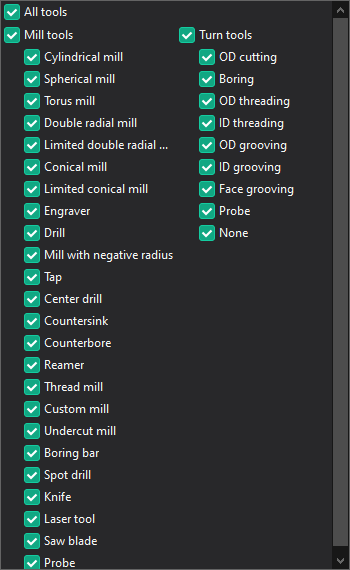
Los filtro por tipo de herramienta se especifica de una manera especial. Al hacer clic en la celda de filtro en la columna Tipo de herramienta un ventana adicional aparece en la pantalla. Aquí puede seleccionar los tipos de herramientas deseados con marcas de verificación.
Ordenar las filas de la tabla se controlan haciendo clic en la cabecera de columna deseada.
Las siguientes columnas están disponibles.
ID - ID de la herramienta, independientemente de la ubicación de la herramienta en la máquina.
Título - el nombre de la herramienta o el nombre de la operación en función del tipo de nodo.
# - número de herramienta en el código G. Por lo general corresponde al número de posición en la que la herramienta está conectada a la máquina. El número en esta columna se puede mostrar en rojo. Esto significa que es incorrecto y está en conflicto con alguna otra herramienta que se utiliza en el proyecto. Las herramientas se consideran contradictorias si tienen un ID diferente, pero
tener el mismo número de herramienta, número de revista y número corrector al mismo tiempo;
o insertado en un conector de la máquina (en una posición de la torreta).
M# - número de revista, para el caso de la máquina con varias revistas de herramientas.
Tipo de herramienta - indica el tipo de herramienta de mecanizado (fresador cilíndrico, taladro, herramienta de perforación, etc.)
L - longitud total de la herramienta.
D - para herramientas de fresado, el diámetro de la herramienta; para herramientas de torneado, no se rellena o se rellena con diferentes parámetros dependiendo del subtipo de herramienta.
R - radio de la herramienta clave (diferente según el tipo específico).
F - alimentación de trabajo.
S - Velocidad del huso.
Dirección - dirección de rotación del husillo.
Refrigerante - conjunto de tuberías de refrigeración incluidas.
En la parte izquierda de la ventana hay un panel para elegir las bibliotecas. La lista de herramientas siempre se muestra para las bibliotecas que están anidadas en el nodo seleccionado y que están marcadas. Además de la biblioteca, se puede seleccionar una lista de herramientas para el proyecto actual. La biblioteca favorita se muestra en negrita. La Biblioteca favorita es la que aparece primero en la lista y desde la que el sistema intenta seleccionar automáticamente las herramientas al crear operaciones. Bibliotecas de proveedores y carpetas de ejemplos están disponibles en modo de sólo lectura.
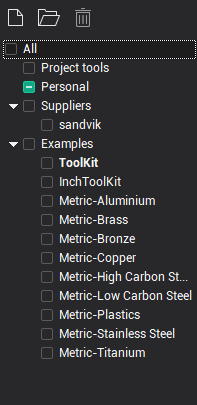
Una descripción más detallada de las acciones que se pueden realizar en las bibliotecas utilizando este panel se puede encontrar en el Gestión de bibliotecas capítulo.
En la barra de herramientas superior se centraron las acciones en las herramientas.
 — Añadir una nueva herramienta de fresado.
 — Añadir una nueva herramienta de torneado.
 — Copiar las herramientas seleccionadas al portapapeles. Se pueden seleccionar varias herramientas para copiar a la vez.
 — Pegar herramientas copiadas del portapapeles. Usando copy-paste, puede transferir rápidamente herramientas de una biblioteca a otra.
 — Borrar las herramientas seleccionadas. También se pueden seleccionar varias herramientas para su eliminación.
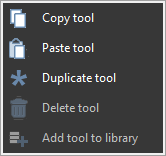
Desde el menú emergente de una herramienta también puede
Herramienta duplicada - herramienta seleccionada de duplicado rápido.
Añadir herramienta a la biblioteca - añadir rápidamente la herramienta seleccionada a la biblioteca favorita.
En la parte inferior de la ventana de la herramienta hay un panel para ver y editar propiedades. La ventana se basa en el principio de “Estoy editando lo que veo”, es decir, la edición siempre se realiza para la herramienta que está en foco en la lista. Editado puede ser cualquiera de las herramientas de la lista. Justo en el panel muestra una vista previa en vivo de la herramienta editada. En la ventana gráfica principal, el modelo de la herramienta seleccionada también se dibuja en la posición correcta en la máquina.
La lista de propiedades depende del tipo de herramienta. Los valores de algunas propiedades se pueden mostrar en fuente verde. Esto significa que la propiedad tiene un valor predeterminado, que depende de los valores de otras propiedades. Por ejemplo, el nombre de la herramienta contiene el diámetro. A continuación, al cambiar el diámetro, el nombre se actualizará automáticamente. Para devolver la propiedad a su valor predeterminado, es necesario eliminar todo el contenido en el campo de edición utilizando la tecla Eliminar en el teclado.
Las propiedades del panel de edición se dividen en varias pestañas según el significado de la información.
Geometría - las principales dimensiones geométricas de la herramienta, así como su tipo y nombre.
Números - el ID de la herramienta es independiente de la máquina, el número de la herramienta en la máquina, el número de revista, los números de los correctores.
Diseño - Número de dientes, ángulo de inmersión máximo, unidades, durabilidad de la herramienta.
Utillaje - los voladizos de la herramienta se establecen, así como el tipo y la ubicación de los puntos de ajuste.
Holder - Puede editar el nombre y el tamaño del titular, especificar el archivo modelo CAD (en formato stl o osd). Aquí también puede llamar a diálogo para seleccionar (y editar) el soporte de una herramienta de fresado de la biblioteca.
Fuentes/Velocidades. Aquí puede configurar el modo, la velocidad y la dirección de rotación del husillo, la alimentación de trabajo y las tuberías de refrigeración habilitadas. Si se selecciona una línea con una operación en la lista de herramientas, se mostrarán y editarán las condiciones de corte de la operación; si se selecciona la herramienta proyecto o biblioteca, las condiciones de la herramienta. Si las condiciones de funcionamiento y las condiciones de la herramienta son diferentes, aparecerá el título correspondiente en la cabecera del panel, así como los botones que permiten sincronizarlas.

Si la herramienta de operación está siendo editada,
Los
 Aplicar botón asigna las condiciones de corte de la operación a la herramienta del proyecto,
Los
 El botón Reiniciar copia los datos de corte de la herramienta del proyecto a la operación.
Si se está editando una herramienta de proyecto,
Los
Aplicar botón copia las condiciones de la herramienta del proyecto a todas las operaciones utilizando esta herramienta.
Los
El botón Reiniciar copia las condiciones de corte de la primera herramienta de operación, cuyos modos son diferentes, a la herramienta del proyecto.
Botones similares para aplicar y restablecer también están disponibles para los parámetros generales de la herramienta.
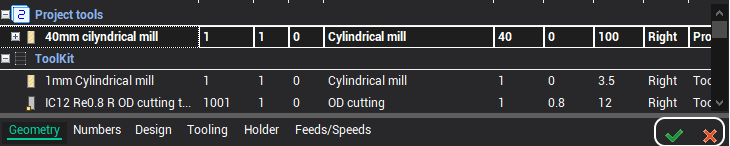
Aparecen en la parte superior derecha del panel de edición si la herramienta de operaciones y la herramienta del proyecto son diferentes unas de otras (las diferentes herramientas se resaltan en negrita en la lista).Los botones le permiten sincronizar fácilmente las herramientas y operaciones del proyecto, así como hacer retroceder cambios aleatorios o no deseados.
Si hay varias operaciones usando esta herramienta y los parámetros de la herramienta en estas operaciones son diferentes, después de pulsar el botón Aplicar, se mostrará un cuadro de diálogo adicional.
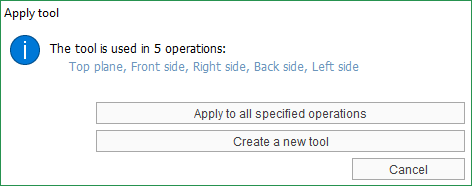
El botón Aplicar a todas las operaciones especificadas copiará los parámetros de la herramienta de la operación actual a la herramienta del proyecto, así como en todas las operaciones que utilizan la herramienta con el mismo ID.
El botón Crear una nueva herramienta asigna un nuevo ID a la herramienta de la operación actual (se generará automáticamente) y crea una copia de esta herramienta en la lista global de herramientas del proyecto. Así, la conexión con copias de la herramienta en otras operaciones se rompe.
Algunas herramientas de la lista pueden ser de sólo lectura, como lo demuestra la inscripción a la derecha sobre el panel de edición. Esto se hizo, en primer lugar, con el fin de limitar algunos escenarios de trabajo indeseables, por ejemplo, accidentalmente editar la herramienta del proyecto en lugar de una operación, y después de cerrar la ventana no vio los cambios realizados, en segundo lugar, para poder hacer retroceder los cambios aleatorios.
Si la ventana se abre en el modo de selección de herramientas para la operación actual, el botón “Seleccionar herramienta para la operación” está disponible en la parte inferior derecha. Cuando se presiona, la herramienta seleccionada en la lista se aplicará a la operación.