<Colores> tab
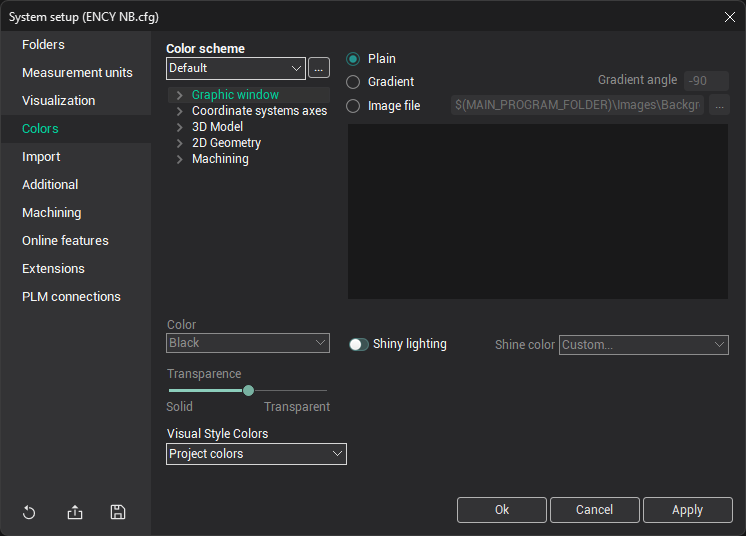
En el <Esquema de colores> campo, es posible seleccionar uno de los esquemas de color predefinidos.  botón, es posible restaurar los valores de color predeterminados o, si el <Otro> se selecciona el esquema de color, para cargar valores de otro esquema de color.
Debajo del esquema de color, una estructura similar a un árbol muestra los valores de color de los elementos individuales. Estos elementos se agrupan de la siguiente manera: <Ventana gráfica>, <Hachas de sistemas coordinados>, <3D Model>, <2D Geometry>, <Machining>. Al ampliar el grupo necesario, puede editar los valores de color de cualquier elemento. El color de un elemento seleccionado se establece en el <Color> mediante la elección del valor deseado de la lista desplegable. <Transparencia> slider le permite ajustar la transparencia del elemento seleccionado.
También puede elegir el fondo de la ventana gráfica:
<Plain>: Un fondo sólido. El color se establece en < Ventana gráfica> -> < Primer color de fondo>.
<Gradient>: Un fondo de gradiente. Los colores se establecen en < Ventana gráfica> -> < Primer color de fondo> y <Segundo color de fondo>. El <Ángulo de grado> campo le permite establecer el ángulo del gradiente en relación con el eje vertical.
<Imagen file>: Utilice una imagen gráfica como fondo. Los formatos soportados son <BMP> y <JPEG>.
<Shiny lighting>: Habilita una fuente de luz adicional para mejorar las imágenes.
Véase también:
Ventana de configuración del sistema