pestaña <Visualización>
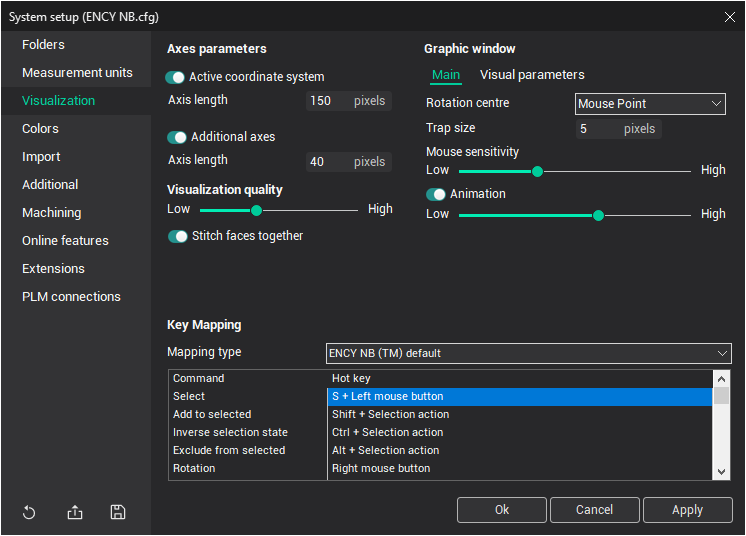
Los Configuración gráfica de la ventana controlar los parámetros de visualización y visualización.
<Parámetros de ejes>: Este panel permite ajustar la visibilidad de los sistemas de coordenadas y la longitud de sus ejes. <Sistema de coordenadas activo> se muestra en el espacio real, mientras que <Hachas adicionales> se dibujan en el lado izquierdo de la ventana gráfica.
<Calidad de visualización>: Puede configurar la calidad visual predeterminada de los objetos en este panel. Al mover el control deslizante en la parte inferior se ajustará la precisión visual: cuanto mayor sea la calidad, se requerirán más recursos informáticos. Esta configuración de precisión se aplicará a todos los objetos recién importados.
Nota: No se recomienda establecer una alta precisión en computadoras de baja especificación, ya que puede afectar negativamente el rendimiento.<Caras de puntada juntas>: Cuando se triangulan superficies para la visualización, esta opción asegura que las superficies estén cosidas, evitando huecos entre ellas.
Configuración de la ventana gráfica:
<Principal>
<Centro de rotación>: Define el punto central de rotación para la ventana gráfica.
<Tamaño de la envoltura (px)>: Define el tamaño de la trampa en píxeles para seleccionar y resaltar objetos.
<Sensibilidad a la ratón>: Controla la velocidad de rotación y escalado cuando se utiliza el ratón.
<Animación>: Especifica el número de marcos intermedios cuando los parámetros de vista de la ventana gráfica cambian al instante.
<Perspectiva>: Determina el grado de distorsión de la perspectiva aplicada a los objetos durante la visualización.
<Parámetros visuales>:
<Modo de representación>: Ofrece tres opciones:
<Hardware Advanced>: Renderizado basado en Shader.
<Hardware Standard>: Renderizado OpenGL acelerado por hardware clásico sin sombreadores.
<Software (muy lento)>: Renderizado basado en software con OpenGL, no utilizando la tarjeta de vídeo.
<Oclusión ambient>: Habilita el sombreado de objetos para mayor profundidad y realismo.
<Mapeo de claves>: Define teclas de acceso rápido para el control de visualización. El sistema CAM ofrece cuatro esquemas de asignación de teclas diferentes, diseñados para usuarios familiarizados con otros sistemas. En este panel, puede seleccionar el esquema de asignación de teclas de acceso rápido, pero las teclas de acceso rápido son de sólo lectura.
Véase también:
Ventana de configuración del sistema