Gestor de complementos
Addin Manager es un programa diseñado para controlar el sistema CAM addin's y traductores CAD externos.
Puede ejecutar Addin's Manager desde el sistema CAM, use el elemento de menú en el panel principal.

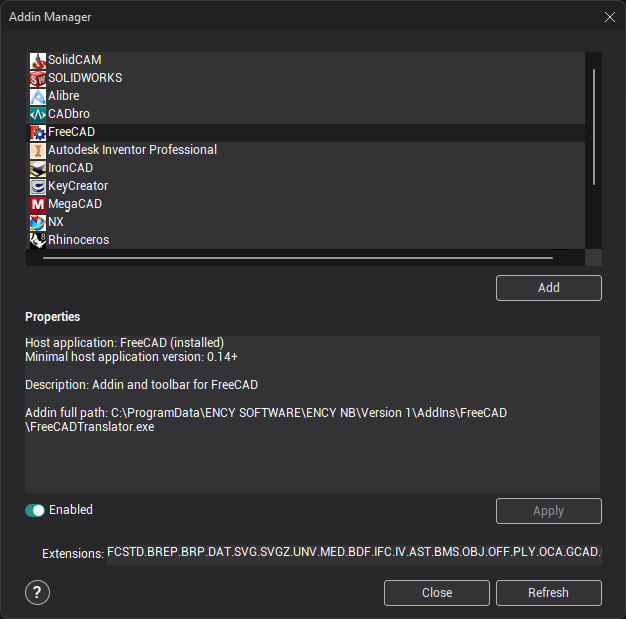
Ventana del administrador de complementos:
Aditivos
Secuencia de trabajo para instalar addin:
Seleccione el complemento necesario de la lista superior.
Pulse el botón <Install> .
Editar parámetros (personalizados).
Pulse el botón <Aplicar> para guardar los cambios (personalizados).
Pulse el botón <Close> (personalizado).
Secuencia de trabajo para desinstalar addin:
Seleccione el complemento necesario de la lista superior.
Pulse el botón <Desinstalar> .
Pulse el botón <Close> (personalizado).
Antes de instalar\desinstalar la barra de herramientas debe estar cerrada el sistema para el que se instalará este panel, esto informará al instalador. Si no lo hace, la instalación/desinstalación será cancelada.
Los Addin están listados en la lista superior. Cuando uno de ellos está seleccionado, entonces información adicional sobre el <Parámetros> se muestra el panel. Por lo general, es un nombre y la versión de la aplicación con la que funciona addin; descripción de las habilidades de addin, etc. Los parámetros editables (si existe) también están en este panel.
Si addin ya estaba instalado, puede ser activado/desactivado sin que se pierdan los parámetros predeterminados por la casilla de verificación <Enabled> (secuencia de botones <Uninstall> <Install> restablecerá todos los cambios y como resultado se instalará addin con parámetros por defecto).
El campo <Extensiones> ilumina si sólo un addin seleccionado admite la manipulación misc con archivos con extensiones específicas (tipos), por ejemplo, la importación de archivos. En este ejemplo, el usuario puede editar tipos de archivos que serán importados por addin seleccionado.
<Default> rellena las propiedades, por defecto, para el addin seleccionado. Por ejemplo, si se cambiaron las extensiones de archivo, pulse <Default> restablece sus valores predeterminados de addin.
<Aplicar> guarda los cambios para el addin seleccionado.
<Install> / <Uninstall> – registra/desregistra el addin seleccionado para un trabajo.
<Close> – cierra el Administrador de Addin del sistema CAM. Si hubo cambios, se mostrará el diálogo <Guardar/No/Cancelar>.
<Refrescar> – relee todos los addins. Nota: todos los cambios se perderán.
<Help> – muestra esta ayuda.
En algunos casos es necesario volver a cargar la aplicación (addin host) cuando se cambian las propiedades de addin. Por ejemplo, después de la instalación de la barra de herramientas del sistema CAM para SOLIDWORKS®' addin SOLIDWORKS® se debe recargar.
Todos los addin deben estar en la carpeta 'Addins' (la carpeta para el Administrador de Addin del sistema CAM) y/o sus subcarpetas. El Administrador de Addin del sistema CAM escanea esas carpetas para buscar addin y las lista. Eso es suficiente para colocar cualquier addin (desde el sistema CAM o desde cualquier otra fuente) en esas carpetas y será accesible para el Administrador de Addin del sistema CAM (presione el botón <Refrescar> si se ejecuta el Administrador de Addin del sistema CAM).
Traductores CAD externos
Puede utilizar el Addin Manager para conectar traductores CAD externos. Un traductor CAD es un programa que es capaz de convertir un formato de archivo (por ejemplo, CATIA, Pro/E, NX, etc. ) en otro formato nativo del sistema CAM (por ejemplo, IGS, STL, 3DM, etc.) y soporta la interfaz de línea de comandos (por ejemplo, puede escribir convert.exe Model.CATIA Model.IGS en una línea de comandos y el traductor generará un archivo IGS desde el archivo CATIA). Después de registrar un traductor de cad en el Addin Manager podrá importar sin problemas los archivos cad soportados por el traductor en el sistema CAM.
Por lo tanto, para añadir un traductor CAD externo en el sistema CAM que debe
Abrir el Gestor Addin
Haga clic en el botón <Add> .
Rellene los parámetros del traductor.
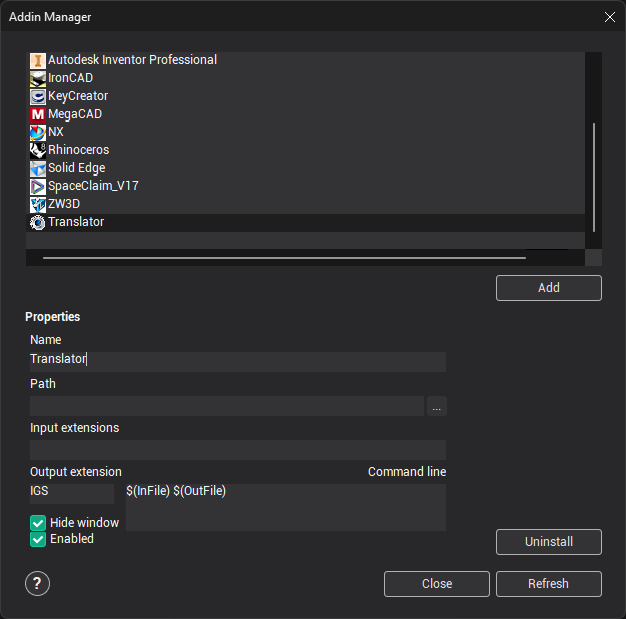
Los parámetros son los siguientes:
<Name> - Este nombre aparecerá en el diálogo Importar en la lista de formatos soportados (por ejemplo, Translator1 (external) (.model.ipt)
<Path> - Esta es la ruta completa al ejecutable del traductor. Puede llenar este campo pulsando el botón elipses junto al cuadro de texto y navegando al ejecutable usando el explorador de archivos de Windows estándar.
<Extensiones de entrada> Aquí debe introducir las extensiones de archivo de entrada soportadas por el traductor. Las extensiones deben estar separadas por puntos. Por ejemplo, model.ipt.step.sat.
<Extensión de salida> - En este campo tiene que especificar la extensión de archivo de salida del traductor. Debe ser uno de los formatos compatibles nativamente con el sistema CAM, por ejemplo, IGS, 3dm, STL, STEP, X_T.
<Línea de comandos> - En este cuadro debe especificar el comando que se pasará al traductor. Utilice la macro $(InFile) en lugar del nombre del archivo de entrada, y la macro $(OutFile) en lugar del nombre del archivo de salida. Por ejemplo -i $(InFile) -o $(OutFile)
Véase también: