Importación de objetos geométricos
Importación de modelos de archivos CAD externos se realiza haciendo clic en el  o simplemente arrastrando el archivo de modelo a la ventana de la aplicación. menú principal Archivo –> Importar, y pulsando la tecla de acceso rápido [Ctrl+I].
En la ventana de selección de archivos, es posible especificar filtros de extensiones de archivo. El conjunto de formatos de archivo compatibles depende de la configuración del sistema CAM e instalado addins.
Durante el proceso de importación de archivos CAD externos, la información actual sobre el progreso del proceso de lectura de archivos y la creación de objetos geométricos se muestra en la ventana. Un indicador de proceso refleja el porcentaje de función de importación completada. Al importar de archivos con una estructura simple, el sistema utiliza un algoritmo de un solo paso, es decir, la lectura del archivo y la formación del modelo geométrico se realiza simultáneamente. Al importar de archivos con una estructura de datos compleja, el sistema utiliza un algoritmo de doble paso. En la primera etapa, el sistema lee el archivo y analiza la estructura del modelo, y en la segunda, crea el modelo geométrico.
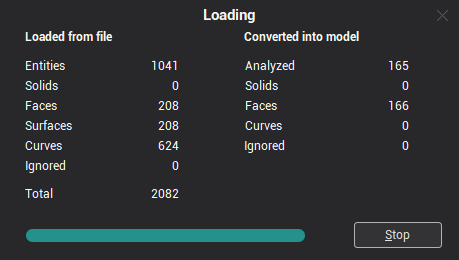
El panel <Cargado desde archivo> muestra datos estadísticos sobre la lectura del archivo:
<Entities> – contador de entidades cargadas;
<Solids> – contador de sólidos cargados;
<Faces> – contador de caras cargadas (superficies fijas);
<Surfaces> – contador de superficies cargadas;
<Curvas> – contador de curvas cargado;
<Ignorado> – contador de entidades ignoradas (insignificantes, incorrectas o no soportadas);
<Total> – Número total de entidades cargadas.
El panel <Convertido en modelo> muestra datos estadísticos sobre la conversión de los datos leídos en el modelo interno:
<Analizado> – el contador de entidades convertidas;
<Solids> – el contador de sólidos convertidos;
<Faces> – el contador de caras convertidas;
<Curvas> – el contador de curvas convertido;
<Ignorado> – el contador de entidades ignoradas.
Todas las referencias topológicas entre objetos se analizan exactamente en la etapa de creación del modelo interior, también, de un gran número de componentes, se forman los objetos complejos (Solidos, Caras). Todos los objetos simples (curvas/puntos, etc.) dentro de los más complejos se duplican adicionalmente en forma de objetos independientes. Por lo tanto, el número total de cargados de objetos de archivo es en realidad más que los convertidos en un modelo.
Por ejemplo, una cara consiste en una superficie ilimitada y varias curvas restrictivas. Al leer el archivo, la cara y todos sus contenidos se cuentan en los campos apropiados del contador. Además, al crear el modelo interno todos estos elementos se cuentan como una cara.
Al hacer clic en el botón <Stop> durante la importación se detendrá el proceso de carga.
Durante el proceso de importación, el sistema analiza el modelo importado y si se producen errores o cualquier registro inapropiado o tipo de datos no soportados, se crea un mensaje de informe correspondiente. Los mensajes de error se muestran en una ventana auxiliar, que se abre al hacer clic en el botón < Errores>. El botón se encuentra disponible sólo si hubo errores durante el proceso de importación. En caso de producirse errores mortales, la carga de archivos termina. Si se producen errores, se aconseja estudiar más de cerca las características particulares de importación de este formato de archivo, y cumplir con las recomendaciones sobre cómo evitar tales errores.
Si la casilla marcada <Cerrar la ventana automáticamente> está marcada, entonces si no hay errores, la ventana se cerrará automáticamente después de la finalización del proceso de importación. Si la marca de verificación está desactivada, o hubo errores durante la importación, entonces el sistema espera pulsando el botón <Ok> para proceder.
Nota: Sólo se importarán esos tipos de objetos, que se definen en el configuración del sistema en la ventana <Importar> pestaña. Los elementos de otros tipos son ignorados.
Nota: Si es necesario transformar tipos de curvas, la desviación máxima durante la aproximación será menor que el valor definido en el campo <Curves approximation tolerance> en la misma ventana.
Véase también:
Preparación del modelo geométrico
Importar objetos de archivos IGES
Importación de objetos desde archivos DXF
Importar objetos de archivos PostScript
Importación de objetos desde archivos STL
Importación de objetos de archivos VRML
Importación de objetos de archivos 3dm (RhinocerosTM)
Importando objetos de archivos ParasolidTM
Importar objetos forma archivos SolidWorksTM
Importar objetos forma archivos SolidEdgeTM