Asignación de trabajo para las operaciones de mecanizado 2.5D
Para la creación de programas CNC para el mecanizado 2/2.5D que consiste en áreas planas, bolsillos, cubiertas, etc., no siempre es mejor construir un modelo 3D. Por otro lado, sin embargo, es útil poder visualizar la profundidad de la geometría. El sistema CAM permite la construcción de tales modelos utilizando contornos 2D y muestra automáticamente el modelo de volumen.
El <Modelo Volume> está formado por contornos 2D ubicados a diferentes alturas, limitados por contornos cerrados y las paredes entre ellos. Los contornos y puntos abiertos (no cerrados) también se pueden utilizar en la construcción de un modelo visual; para mayor referencia, véase abajo.
El 'modelo 3D' está construido a partir de contornos 2D (plano) ubicados en diferentes niveles. Existen dos métodos para añadir tales áreas: una 'cobertura' – "añade" material desde el fondo hasta el nivel del área, y un 'agujero' – quita todo el material desde la parte superior hasta el nivel del área. Esto significa que la 'pared lateral' de una cubierta existe por debajo del nivel del 'área', y para un agujero – por encima del nivel del área. Para construir un modelo también se puede definir el nivel de Base, el espacio debajo del cual representa un cuerpo de profundidad infinita desde el cual, colocando 'agujeros' el usuario puede obtener un modelo.
Todos los valores de nivel son definidos por la coordenada Z absoluta de la corriente sistema de coordenadas.
Por ejemplo, imagine una situación cuando alguien está construyendo figuras a partir de arena. El nivel de base es comparable al nivel de arena, y las herramientas de construcción son las latas con la forma inferior, definida por contornos. Los contornos pueden ser diferentes formas, por ejemplo, como se muestra a continuación.
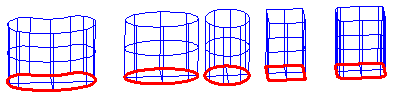
Mediante el uso de estos formularios el usuario puede o bien presionar los agujeros, o bien llenarlo con arena y darle vuelta, construir tapas. El extremo cerrado de la lata es el inicio; el extremo abierto se extiende sin fin (sin fin hacia abajo para las cubiertas y hacia arriba para los agujeros).
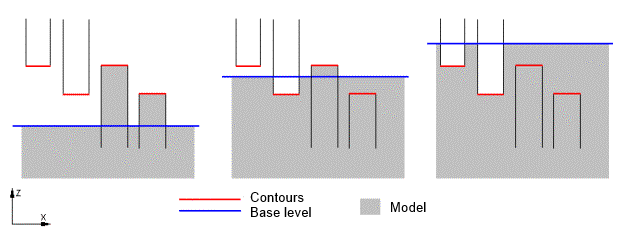
Por supuesto, si las formas-hoyos se encuentran en espacio vacío (o por encima del nivel de la base sin otras construcciones), entonces no pueden presionar nada hacia fuera, Del mismo modo, las formas-hoyos, que se encuentran dentro del material (o por debajo del nivel de la base sin agujeros) no pueden llenar nada. Mientras que, las formas-hoyos ubicados sobre el nivel de la arena siempre llenan una cubierta, y las formas-hoyos siempre presionan un agujero en la arena, si existe.
Al crear una figura a partir de arena, la secuencia de creación es importante. Por ejemplo, para obtener una cubierta escalonada, primero se debe crear una cubierta integral, y luego presionar un paso. Si uno intenta presionar un paso en el vacío primero, y luego llenar una cubierta, entonces el resultado correcto no se logrará!
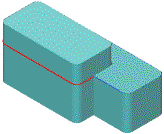
Los ejemplos anteriores muestran los dos resultados diferentes.
Izquierda – agujero creado primero, luego la cubierta. Derecha – cubierta creada primero, luego el agujero.
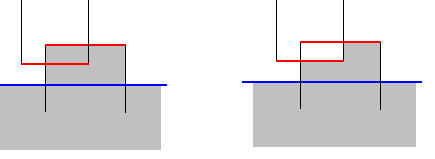
Es obvio que en el primer caso el agujero no alcanzó el nivel de "arena", es decir, no había nada que presionar hacia fuera, por lo que la cubierta estaba intacta. En el segundo caso, se creó la cubierta, y luego el agujero apretó una "parte" de la cubierta.
Por defecto, el nivel de base se encuentra infinitamente por debajo del plano cero del sistema. La mayoría de los modelos se pueden construir sin el nivel de base. Por ejemplo, el usuario necesita crear una cubierta para el borde exterior del modelo en el nivel requerido, la construcción posterior del modelo se llevará a cabo dentro de esa cubierta. Al dibujar, el modelo 3D no se mostrará por debajo del nivel definido por el parámetro <Bottom level> de la operación (definido en la página <Parameters>), ninguna parte del modelo situado por debajo de ese nivel afectará a la operación de mecanizado.
Un ejemplo de este modelo se muestra en la imagen.
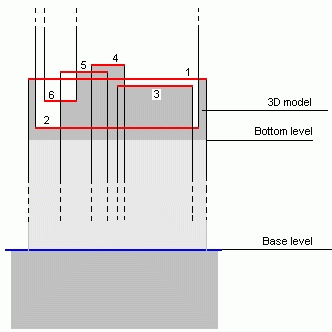
Los números definen la secuencia de acciones:
crea una cubierta para el perfil exterior del modelo;
oprime un agujero;
crea una cubierta dentro de ese agujero;
crea una cubierta superior al nivel de la primera cubierta;
otra cubierta, que se intersecta con la creada en el artículo 4;
oprime un agujero en la última cubierta.
La ventana de propiedades se puede utilizar para cambiar los parámetros del elemento. La ventana se puede abrir haciendo doble clic en el elemento o desde el menú emergente. El diálogo se muestra a continuación:
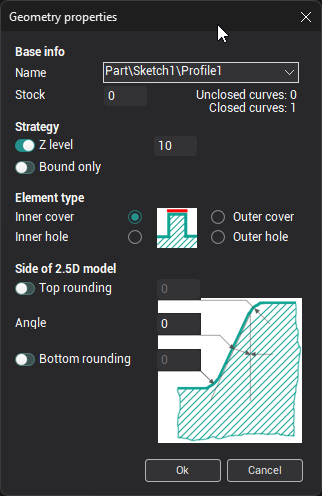
También es posible establecer la forma de la pared en la ventana. El ángulo define la pendiente de la pared en grados. Los filetes superior e inferior también se pueden definir.
Practiquemos algunas técnicas para la construcción de modelos visuales.
|
|
|||||||||
Podemos representar los parámetros y sus condiciones en un gráfico:
Por lo tanto, hemos creado una variante. Usando ambos contornos como cubiertas, hemos creado un modelo. Ambos contornos se encuentran en el nivel cero, la parte inferior del modelo está en -20; |
|
|||||||||
|
|
|||||||||
|
El mismo contorno se puede utilizar varias veces.
El resultado se muestra en la imagen |
|
|||||||||
En este caso, el contorno 3 había tirado primero de la cubierta hasta el nivel 5, luego el contorno 2 apretó el agujero hasta el nivel 0 y finalmente, el contorno 1 presionó el agujero hasta el nivel -10. |
|
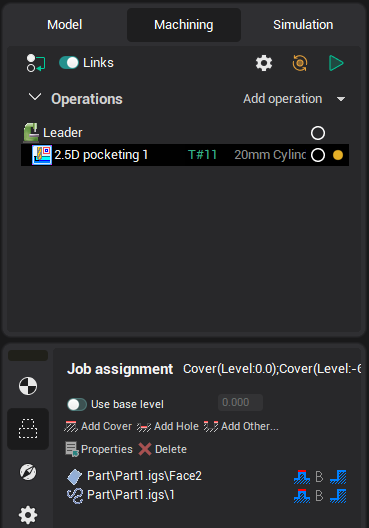
 debe presionarse el botón. Debe haber un modelo similar al que se muestra en esta imagen: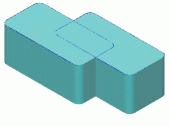
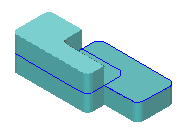
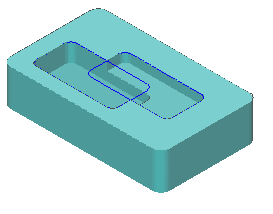
Algunos ejemplos para el uso de < Nivel base > .
Arriba utilizamos la analogía del nivel <Base> como el equivalente a la superficie de arena a partir de la cual se pueden construir diferentes formas, es decir, a partir de ese nivel, siempre tenemos la posibilidad de presionar los agujeros.
Ejemplo para el uso de <Base level>.
El resultado debe ser similar al que se muestra. |
|


Ejemplo de modelo con parámetro use <Outside> .
Hasta ahora hemos estado lidiando con agujeros de presión y cubiertas de tracción con el parámetro <Inside>. Ahora aprenderemos la aplicación del parámetro <Outside>. Una vez más, si hacemos una comparación con la construcción de figuras de arena, es decir, representamos contornos como formas para trabajar con arena, entonces, cuando seleccionamos el parámetro <Outside>, invertimos el área de trabajo de la herramienta. Las imágenes de abajo muestran las diferentes formas creadas por el mismo contorno usando los modos <Inside> (izquierda) y <Outside> (derecha).
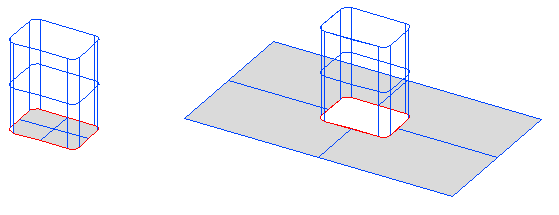
Adentro Afuera
Formularios para presionar los agujeros
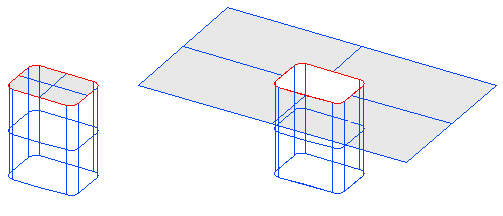
Adentro Afuera
Formularios para tirar de las cubiertas
Ver lo que sucede al cambiar entre modos
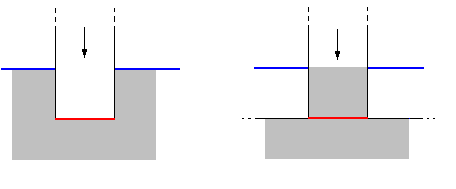
En la imagen de la izquierda se presiona un agujero por un contorno establecido como <Inside>, a la derecha se presiona un agujero por un contorno establecido como <Outside>.
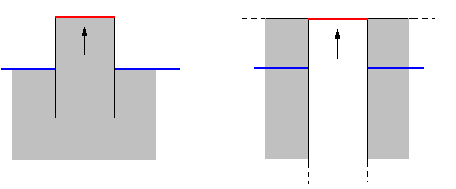
En esta imagen se muestra el tirón de la cubierta. A la izquierda es el parámetro <Inside>, a la derecha es <Outside>.
Aquí hay un ejemplo de usar el parámetro <Outside>.
Crear una lista de contornos con los parámetros definidos a continuación;
|
1.Contour 1 |
Cubrir |
nivel 0 |
|
|
2.Contour 1 |
Cubrir |
nivel -5 |
Fuera |
El resultado debe ser similar al que se muestra a continuación. Además de utilizar contornos cerrados, los puntos y los contornos abiertos (no cerrados) se pueden utilizar para la creación de un modelo.
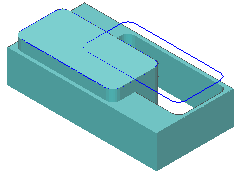
En geometría 2D crear un contorno cerrado, uno abierto y un punto, similar a la imagen de abajo:
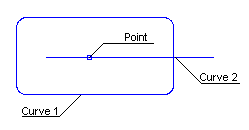
Crear una lista de elementos con los parámetros definidos a continuación:
|
1. Contorno 1 |
Cubrir |
nivel 0 |
|
|
2. Punto 1 |
Agujero |
nivel -20 |
Existencias adicionales 8 |
|
3. Contorno 2 |
Agujero |
nivel -5 |
existencias adicionales 3 |
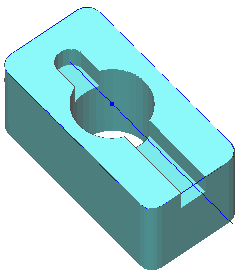
El resultado debe ser similar al siguiente cuadro:
Ejemplos de construcción de modelos visuales para mecanizado 2.5D.
Véase también: