Modos de edición de contorneado
Activación del modo de edición del contorno
Para activar el modo de edición de contorno, necesita cambiar a la asignación de trabajo, y añadir un elemento de la asignación de trabajo, si es necesario.
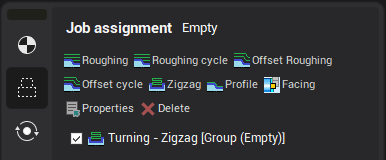
Casilla de verificación a la izquierda de los elementos permite ocultar elementos que no requieren edición. Si la ventana tiene al menos un elemento visible y se pulsa el botón de visibilidad de la asignación de trabajo  , a continuación, la barra de herramientas de edición de contorno aparecerá en la ventana gráfica
  .
.
Elementos de contorneado que seleccionan métodos
El clic del ratón permite seleccionar el segmento o el vértice de contorno. Los objetos seleccionados están marcados por color. La selección Rectángulo (mouse down en el primer vértice del rectángulo y mouse up en el segundo) marca todos los elementos que entran en este rectángulo. El doble clic en la línea selecciona todas las líneas yace en la misma recta. El doble clic en el arco selecciona todos los arcos con el mismo radio. El doble clic en el chaflán selecciona todos los chafles con el mismo tamaño. Si se presiona "Ctrl" todos los elementos conectan el elemento seleccionado con el elemento seleccionado anterior se marcará.
Operaciones de edición de Contour
1. Es posible arrastrar vértices.
2. Es posible arrastrar elementos seleccionados por equidistante. Es necesario seleccionar elementos, no vértices.
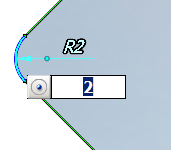
3. Hay 2 maneras de cambiar el radio del arco. Para cambiar el radio del arco por la primera manera arrastre el arco marcado a la nueva posición. El centro del arco se mueve para que sus elementos hermanos no cambien su posición. Para cambiar el radio del arco por el arco de la segunda manera marque haciendo clic en ellos. Se mostrará el centro del arco. Después de eso puede cambiar los elementos hermanos, pero el centro del arco será constante.
4. Es posible eliminar los elementos seleccionados por la tecla 'Del' o  botón
botón
5. Es posible suprimir el elemento constructivo mediante  o "Mayús + Del". Se eliminarán los elementos seleccionados, se conectarán los elementos hermanos.
6. Para añadir chamfer seleccione vértice y pulse el botón correspondiente en el panel.
7. Es posible deshacer y rehacer las acciones haciendo clic en los botones correspondientes en el panel.
Asignación de las dimensiones exactas
Después de seleccionar las líneas de dimensión del elemento se hace visible. Haga clic en la dimensión para establecer el valor exacto. Es posible utilizar la rueda del ratón. Si el elemento ha sido cambiado, las dimensiones relativas a los elementos posición original también se muestran.
El sistema intenta reconocer las ranuras automáticamente al seleccionar el elemento. Si la ranura se reconoce su anchura muestra. Es posible seleccionar cambiar el lado de la ranura haciendo clic en flechas verdes.
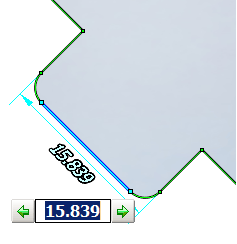
En la edición de radios de arco es posible configurar el modo objeto cambiado (coordenadas centrales o elementos hermanos) pulsando el botón en el campo de edición de valores
Véase también:
Asignación de puestos de trabajo