Barra de herramientas de aplicación
Los Barra de herramientas de aplicación se coloca en el panel superior de la ventana principal. Varios botones dentro de esta barra de herramientas incluyen menús desplegables asociados, lo que permite ampliar la funcionalidad.

Menú Botón de aplicación
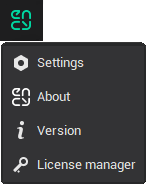
 Configuración: Abre una ventana para editar la configuración del sistema.
 Acerca de: Muestra la pantalla de salpicadura de la aplicación.
 Versión: Abre la ventana que proporciona información de la versión para la aplicación.
 Administrador de licencias: Abre el Administrador de licencias ventana.
Nuevo menú de botones de proyecto
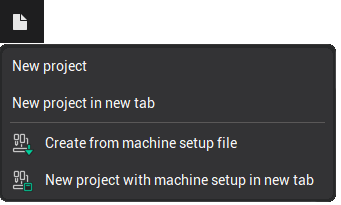
El menú del botón Nuevo proyecto incluye las siguientes opciones:
Nuevo proyecto: Cierra el proyecto actual e inicia un nuevo proyecto en la pestaña actual.
Nuevo proyecto en nueva pestaña: Abre una nueva pestaña y crea un nuevo proyecto dentro de ella.
Crear desde el archivo de configuración de la máquina: Cierra el proyecto actual y crea uno nuevo a partir de un configuración de la máquina archivo. Puede elegir entre los archivos de configuración de la máquina recientemente abierta o navegar por sus unidades para seleccionar un archivo.
Nuevo proyecto con la configuración de la máquina en nueva pestaña: Esta opción le permite iniciar un nuevo proyecto en una pestaña separada usando un archivo de configuración de la máquina. Puede seleccionar de sus archivos de configuración usados recientemente o navegar por sus unidades para seleccionar un archivo. El proyecto actual permanecerá abierto en su pestaña original, mientras que el nuevo proyecto se crea en una nueva.
Abrir el menú Botón de proyecto
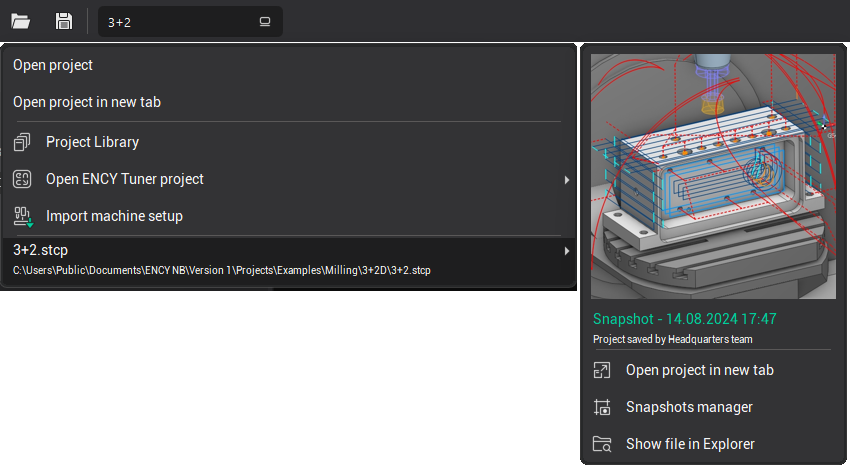
El botón Open Project ofrece varias opciones:
Abrir proyecto: Carga un proyecto existente a través de un diálogo estándar de selección de archivos.
Abrir proyecto en nueva pestaña: Abre un proyecto existente en una nueva pestaña, lo que le permite mantener su proyecto actual abierto mientras trabaja en otro simultáneamente. Puede seleccionar el archivo del proyecto a través de un diálogo estándar de selección de archivos, lo que facilita el cambio entre varios proyectos sin cerrar su espacio de trabajo actual.
Biblioteca del Proyecto: Abre una ventana para buscar y abrir proyectos de muestra de todo el mundo.
Open ENCY Tuner Project: Carga un proyecto creado dentro de ENCY Tuner. Sostener el cursor sobre este elemento revela la opción de abrir el proyecto en una nueva pestaña.
Importar configuración de la máquina: Importa datos de una configuración de la máquina archivo en el proyecto actual.
Además, está disponible una lista de proyectos cargados recientemente. Cada proyecto en esta lista tiene un menú desplegable que ofrece otras acciones, como:
Cargar versiones recientes de copia de seguridad (Snapshots): Cargar rápidamente las versiones de copia de seguridad del proyecto.
Abrir proyecto en nueva pestaña: Abre el proyecto seleccionado en una nueva pestaña.
Gestor de instantáneas: Abre la ventana de gestión de instantáneas para gestionar todas las instantáneas (versiónes de respaldo) del proyecto.
Mostrar archivo en el explorador: Abre el Explorador de Windows y selecciona el archivo del proyecto.
Guardar el menú Botón del proyecto
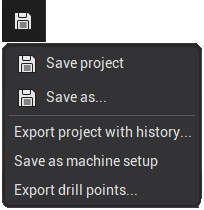
El botón Guardar proyecto ofrece las siguientes opciones:
Guardar proyecto: Guarda todos los cambios en el proyecto actual. Si el proyecto no ha sido guardado antes, el sistema solicitará un nuevo nombre.
Guardar como...: Guarda el proyecto bajo un nuevo nombre a través de un diálogo de almacenamiento.
Exportar proyecto con historia: Exporta el proyecto junto con su historia completa de modificaciones, incluyendo instantáneas realizadas a lo largo del ciclo de vida del proyecto.
Guardar como configuración de la máquina: Guarda la plantilla de proyecto actual en una configuración de la máquina archivo.
Exportar puntos de perforación: Abre una ventana para exportar puntos de perforación de la operación actual (si existe una página de agujeros en las propiedades) a un archivo DXF. Este archivo se puede importar en la página de modelo de otro proyecto.
Herramientas y botones adicionales
Varias herramientas y botones adicionales están disponibles para mayor funcionalidad:
 Snap inteligente: Activa o deshabilita el chasquido de objetos en la ventana de gráficos.
 Medición de geometría: Activa el modo de medición de objetos dentro de la ventana gráfica.
 Herramienta de medición: Permite medir distancias entre dos puntos arbitrarios en la pantalla.
 Ayuda: Proporciona acceso al menú de ayuda.
Véase también: