Informe de mecanizado
El informe de la máquina de resultados puede ser editado por cualquier editor de texto compatible con el formato .odt. El documento del informe de resultados puede ser guardado en el ODT o PDF formato (PDF necesita la conexión a Internet). La aplicación para abrir el informe de mecanizado de resultados se define en la ventana de configuración.
Pulse la tecla  desde el marcador de Mecanizado para abrir el <Informe de mecanizado> ventana de generación.
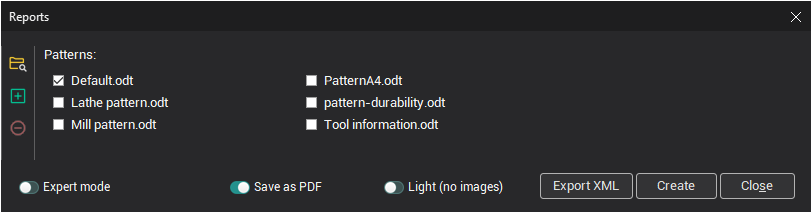
Por defecto, la parte más grande o la ventana de informe de mecanizado está ocupada por la lista de patrones de la carpeta predeterminada. Es posible seleccionar varios patrones y generar informes con un solo clic.
En la parte derecha de las ventanas se colocan los botones de control para añadir/eliminar patrones adicionales para listar y cambiar la carpeta de patrón predeterminada.
Guardar como PDF - Cambiar el formato del informe de salida a PDF (necesario de conexión a Internet);
Modo experto - Amplíe la ventana al modo completo utilizado para crear/editar patrones de informe o afinar algunos parámetros de informe.
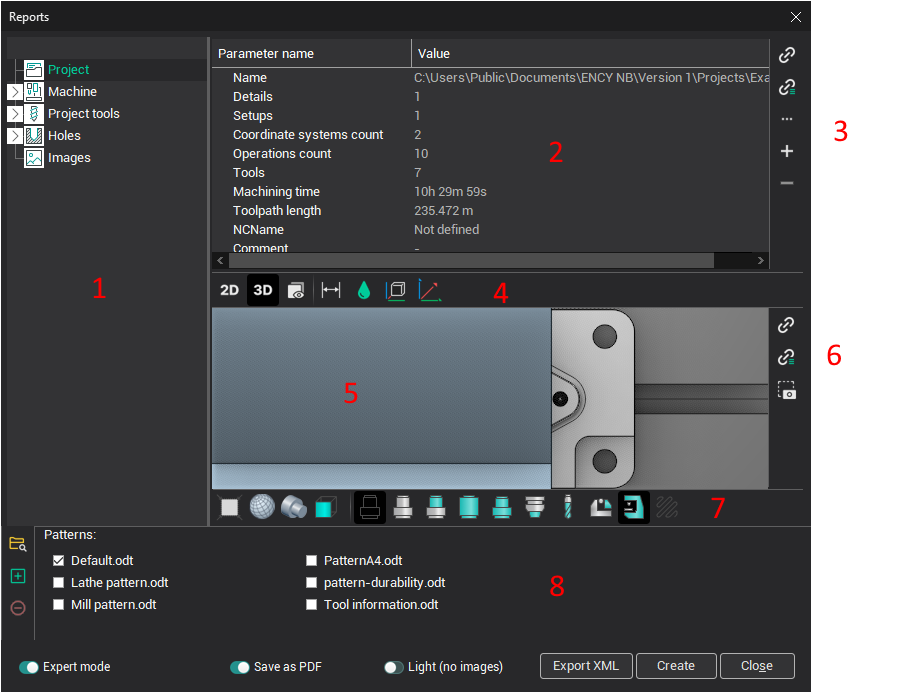
La ventana completa del informe de mecanizado contiene los siguientes elementos:
1 - Arbolar con la información del proyecto que se puede utilizar para los informes;
2 - Lista de parámetros de elementos seleccionados. Este panel muestra parámetros para el elemento seleccionado que se pueden utilizar para la salida en el informe. (Usado para la creación de patrones);
3 - Los botones de control para crear/modificar un patrón de informe;
 - Make comando para insertar en el patrón de parámetro simple;
 - Haga el comando para insertar al parámetro patrón a la salida como array;
 - menú con comando adicional;
 - añadir parámetro personalizado;
 - eliminar el parámetro personalizado;
4 - Botones de control para sintonizar las imágenes de salida del informe.
El sistema elige automáticamente la vista y crea las dimensiones. Las dimensiones se pueden mostrar en las vistas superior, inferior, izquierda, derecha, delantera y trasera solamente. Se muestran tres distancias al origen y tres dimensiones generales.
5 - La ventana gráfica principal que muestra la imagen del elemento seleccionado en el árbol;
6 - Los botones de control para crear/modificar el patrón de informe;
7 - Panel define las opciones de borradores. El borrador puede contener la pieza de trabajo, el modelo de fuente, la ruta de la herramienta, el origen, los ejes. Estos objetos aparecen si pulsa los botones correspondientes en el panel;
8 - Lista de patrones.
Seleccione patrones de la lista y haga clic en  para crear los informes de mecanizado. La aplicación para abrir el documento de resultado se define en la ventana de configuración (para el formato ODT).
Nota: Si el documento se usará más tarde, debe guardarse manualmente.
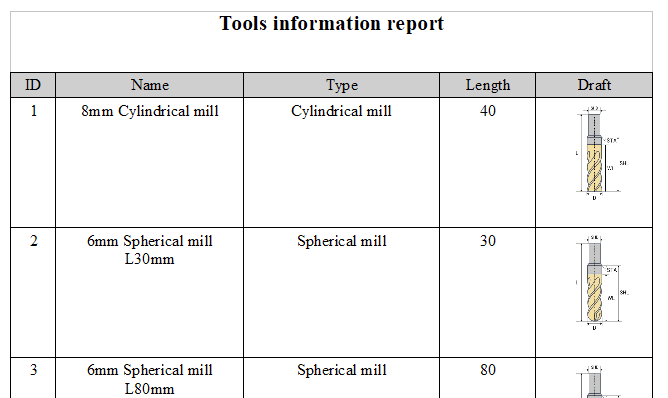
Ejemplo del documento de resultados que se muestra a continuación:
Creación/modificación de informes de mecanizado.
Los informes se pueden crear utilizando una variedad de plantillas, ofreciendo flexibilidad en el formato y el contenido.
La formación de la plantilla se realiza directamente en el editor que soporta el formato ODT.
La configuración de variables de sustitución se hace sólo en el objeto de notas.
Para insertar una variable, especifique la ruta completa en la estructura del archivo stcx. Necesita utilizar para ella los botones de control (parte 3 y parte 6 en la imagen completa de la ventana).
Por ejemplo, para mostrar los valores de un tipo de operación en un informe, cree una nota en la plantilla (Ctrl + Shift + C) y realice la siguiente acción en la ventana del informe:
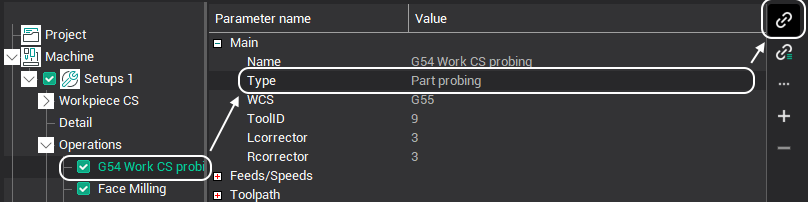
Como resultado del comando, el valor “Roughing waterline” se mostrará en el informe.
Del mismo modo, cualquier otro valor es la salida.
El sistema de informes le permite agregar variables personalizadas a los informes utilizando esta sintaxis.
VAR (<Nombre variable>, <Título>, <Valor predeterminado>).
Ejemplo
VAR (Detalles, Detalle, Caso)
Cuando selecciona una plantilla, se muestra una lista de variables disponibles en la ventana RTK.
Se puede describir una variable en cualquier parte de la plantilla. El formato de la llamada a la variable:
{Nombre variable}
Ejemplo
{Detalles}
Todos los comandos y variables deben encontrarse sólo en los objetos de notas.
También se han añadido comandos separados para trabajar con imágenes.
Usando imágenes de ejemplo
En este caso, se inserta en el documento una imagen arbitraria cuyas propiedades y formato se pueden ajustar. Al sustituir, se reemplaza la fuente de la imagen, las propiedades previamente configuradas permanecen inalteradas.
El comando para mostrar la imagen se establece (usando OpenOffice como ejemplo) en el Nombre sobre el terreno Configuración ficha.
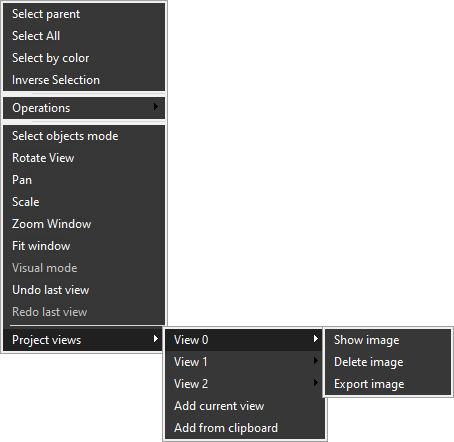
Puede ver las imágenes agregadas al proyecto haciendo clic con el botón derecho en la ventana gráfica y eligiendo Vistas del proyecto del menú.
Añadir vista actual - Forma la imagen de acuerdo a la vista actual y la añade a la lista de imágenes del proyecto
Añadir desde el portapapeles - pega la imagen del portapapeles y la añade a la lista de imágenes del proyecto.
Ya se pueden ver y eliminar las imágenes añadidas.
Cuando se eliminan imágenes, no se produce un cambio de índice.
Para una mejor comprensión de los principios de trabajar con este tipo de plantilla, se recomienda revisar los ejemplos proporcionados dentro de la distribución de software y explorar las lecciones incluidas en la creación de informes de mecanizado.
Véase también:
Principios comunes de la creación de tecnología