Utilización de ciclos de medición preparados
Y es necesario crear una de las operaciones disponibles para empezar a trabajar con ciclos de medición. Medición operaciones se encuentran en un grupo <Probando>. <Examen de la parte del fresador> y <Comprobación de herramientas de fresador> las operaciones están disponibles para máquinas de fresador y robots. < Control de la parte giratoria > y < Comprobación de la herramienta de giro > las operaciones están disponibles para las máquinas de torno. Las cuatro operaciones se pueden utilizar a la hora de elegir la máquina de torno.
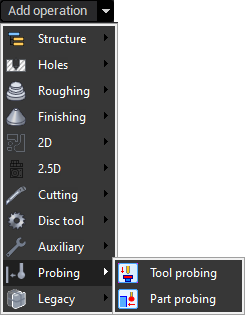
Examen parcial
A dd una operación de sondeo de parte de la lista y cambiar a la <Asignación de puestos de trabajo> añadir uno de los ciclos existentes. Pulse en <Ciclos de sondeo> botón para mostrar el menú contextual. <Mostrar más> le permite abrir <Plantillas de sondeo> ventana en la que hay bibliotecas con ciclos listos para trabajar con propiedades propias. También estas bibliotecas situadas en menú contextual de < Ciclos de sondeo > botón.
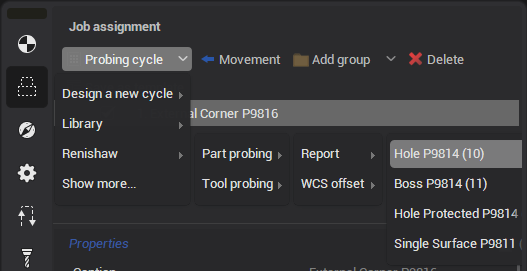
El ejemplo de trabajo con ciclos se presentará en base a <Examen del agujero>.
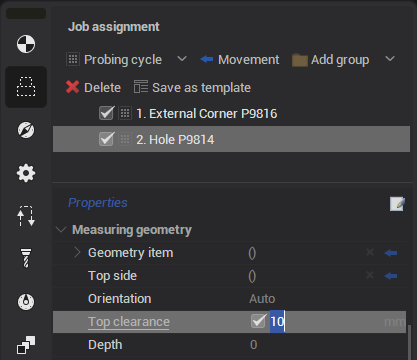
Añadir un nuevo ciclo de sondeo <Agujero P9814> de la biblioteca predeterminada <Renisaw>, grupo <Informe>.
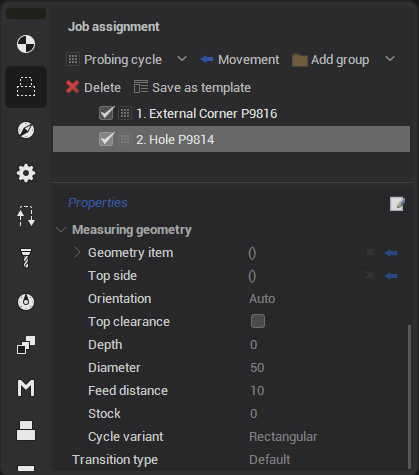
Las propiedades del ciclo añadido aparecerán en la parte inferior de la < Asignación de puestos de trabajo > .
Uso <Geometría de medición> establecer parámetros para el cálculo del ciclo.
* * * * * * * * * * * * * * * * * * * * * * * * * * * * * * * * * * * * * * * * * * * * * * * * * * * * * * * * * * * * * * * * * * * * * * * * * * * * * * * * * * * * * * * * * * * * * * * * * * * * * * * * * * * * * * * * * * * * * * * * * * * * * * * * * * * * * * * * * * * * * * * * * * * * * * * * * * * * * * * * * * * * * * * * * * * * * * * * * * * * * * * * * * * * * * * * * * * * * * * * * * * * * * * * * * * * * * * * * * * * * * * * * * * * * * * * * * * * * * * * * * * * * * * * * * * * * * * * * * * * * * * * * * * * * * * * * * * * * * * * * * * * * * * * * * * * * * * * * * * * * * * * * * * * * * * * * * * * * * * * * * * * * * * * * * * * * * * * * * * * * * * * * * * * * * * * * * * * * * * * * * * * * * * * * * * * * * * * * * * * * * * * * * * * * * * * * * * * * * lamer en la flecha en la parte derecha del campo y seleccionar una superficie en la ventana de gráficos t o añadir <Elemento de geometría> o <Parte superior>. La superficie seleccionada se añade automáticamente al campo actual.
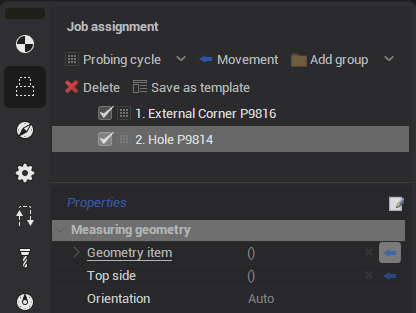
Otros parámetros se introducen manualmente en el campo correspondiente. Algunos parámetros del ciclo se pueden editar tanto en el inspector como en la ventana gráfica.
Transiciones
Ir a la pestaña <Vínculos> para establecer los parámetros de las transiciones entre ciclos de sondeo.
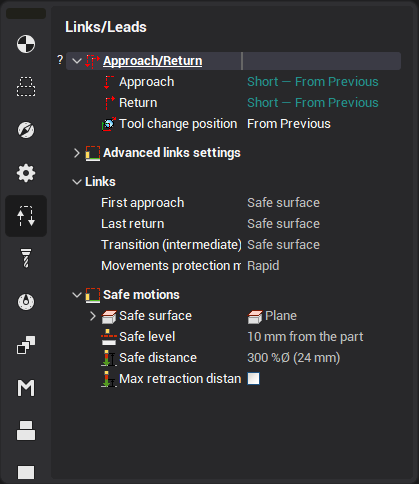
Además de los parámetros estándar en esta pestaña, se han añadido nuevos parámetros para las operaciones de medición:
<Primer enfoque> - crear un enfoque para el comienzo del primer ciclo de la operación;
<Último retorno> - crear un retorno del último ciclo de la operación;
<Transición (intermedia)> - crear transiciones entre ciclos de operación;
<Distancia segura> - ajuste de la distancia para el acercamiento y retorno del ciclo. Hay 2 tipos de ajustes de valor: mm y porcentaje del diámetro de la herramienta.
Hay 3 tipos comunes de valor para las transiciones enumeradas anteriormente:
<Corto> - la transición se crea directamente;
<Distancia segura> - transición se crea retrocediendo a la distancia especificada en el <Distancia segura> campo;
<Superficie segura> - transición es creado por retirarse a la superficie segura.
Hay un valor adicional para < Transición (intermedia) >: <Ortogonal> - i f los puntos de inicio y final de la transición se encuentran en el mismo nivel en Z, a continuación, ir directamente. Si el punto de inicio es inferior, a continuación, en primer lugar ir al nivel del punto final, a continuación, ir directamente. Si el punto final es inferior, a continuación, ir directamente a un punto elevado por encima del punto final al nivel del punto de inicio luego ir directamente .
También puede elegir qué alimentación mover (<Modo de protección de movimientos>):
<Rápido> - movimiento en la alimentación rápida;
<No protegidos> - movimiento en el alimentador de enlace largo;
<Protegido> - moviéndose en conexión corta.
Formato de ciclo
Usted puede elegir una de las opciones para los ciclos de salida en CLData. Para hacer esto, vaya a la <Estrategia> tab.
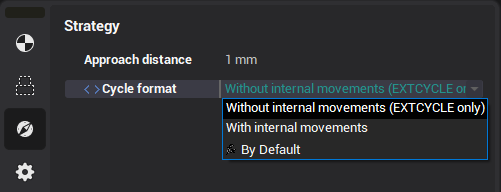
<Formato del ciclo> tiene dos valores:
<Sin movimientos internos (solo EXTCYCLE)> - los movimientos del ciclo son salida en un separado <EXTCYCLE> comando con callsub.
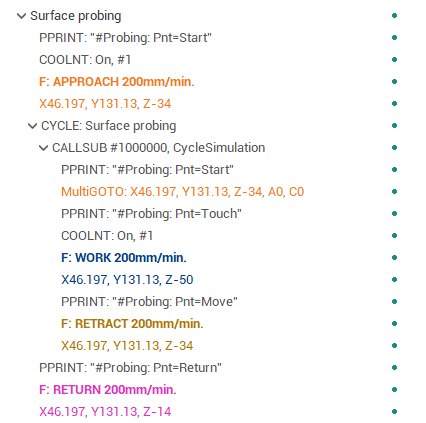
<Con movimientos internos> - los movimientos del ciclo son la salida sin un separado <EXTCYCLE> comando.
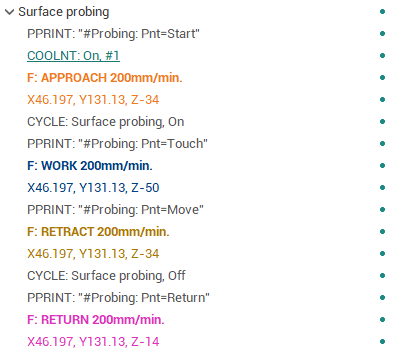
Búsqueda de herramientas
Establecer parámetros y transiciones de ciclos para el sondeo de herramientas es exactamente lo mismo que para el sondeo de piezas.
La sonda puede ser no sólo una herramienta, sino también una parte que se fija en un lugar especial en la mesa. Acerca de tal sonda, la herramienta se mide generalmente para su calibración inicial o para comprobar su integridad.
Es necesario añadir el <Parte> grupo f o el trabajo correcto.
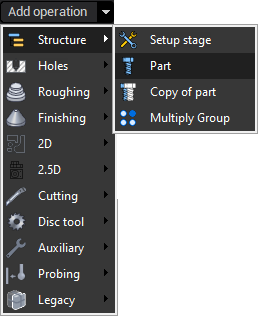
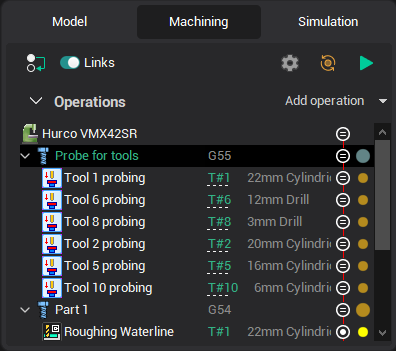
Es necesario crear operaciones de medición separadas para cada herramienta dentro de este grupo.
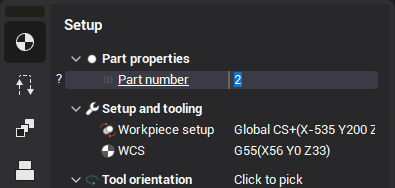
Tienes que hacerlo. cambiar a la <Configuración > tab y set <Número de parte>. < Número de parte > puede ser utilizado como ID de sonda.
El ejemplo de creación y trabajo con la operación de búsqueda de herramientas se puede encontrar en el proyecto de distribución "Probación de herramientas" en la carpeta "Probación".