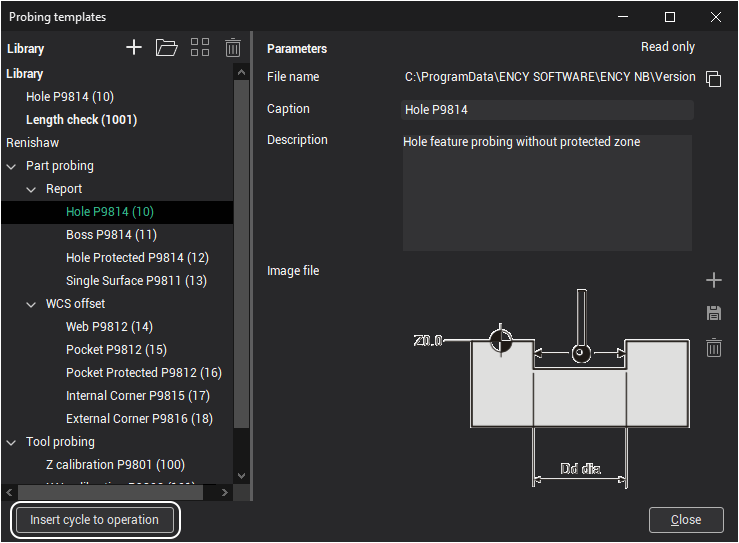
Ventana de plantillas de sondeo
T la ventana muestra las bibliotecas con ciclos listos para el cálculo. Aquí puede añadir una descripción a los ciclos, especificar el nombre de visualización del ciclo en la ventana, distribuirlos en grupos y añadirlos a la biblioteca necesaria. Cada biblioteca se guarda localmente y se almacena por defecto en la carpeta predeterminada de bibliotecas ( $(Librarias_FOLDER) ) en subcarpeta " Cíclos de sonda ".
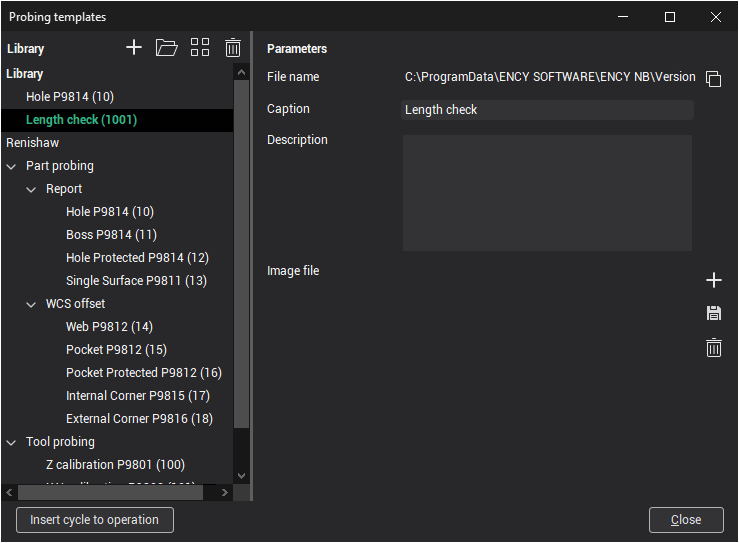
Árbol de la biblioteca
Activar la parte izquierda de la ventana hay un árbol con una lista de bibliotecas y plantillas de ciclo. A ll previamente creado bibliotecas y bibliotecas de la <Ejemplos> y <Proveedores> las carpetas se muestran aquí. si la < Proveedores > carpeta no existe, entonces es necesario crearlo en la siguiente ruta: carpeta predeterminada de bibliotecas ( $(Librarias_FOLDER) ) en subcarpeta " Cíclos de sonda " .
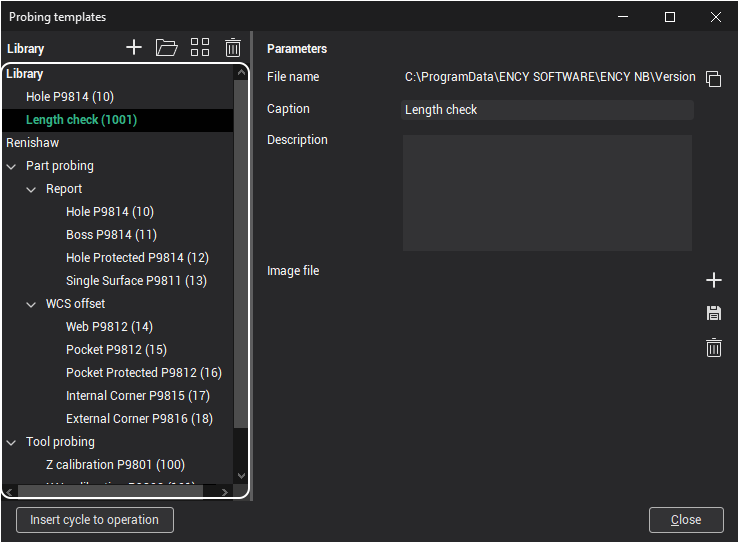
Las bibliotecas están ordenadas de la siguiente manera: primero, las bibliotecas de usuarios creadas están localizadas, seguidas por las bibliotecas de < Ejemplos > y < Proveedores > carpetas .
Los elementos se mueven usando drag'n'drop. Puedes moverte así:
Las bibliotecas se trasladan entre otras bibliotecas del mismo nivel;
Los grupos se trasladan entre otros grupos en el mismo nivel, de una biblioteca a otra, y también de un grupo a otro;
Plantillas para ciclos se mueven entre otros grupos en el mismo nivel, de una biblioteca a otra, y también de un grupo a otro;
Está prohibido mover elementos a las bibliotecas desde < Ejemplos > y < Proveedores > carpetas .
La ventana también puede mostrar el < Subcódigo para el postprocesador > de cada plantilla de ciclo, que se mostrará entre paréntesis después del nombre. Para ello, debe habilitar la < Mostrar herramientas de expertos > modo. Cómo hacer esto se describe aquí.
Cuando se selecciona un elemento en el árbol, su parámetros se mostrará en la parte derecha de la ventana, que se puede editar.
Elementos de control
El panel de control de elementos de árbol está en la parte superior izquierda de la ventana. Hay 4 controles en el panel:
 <Librería abierta> es un botón para añadir bibliotecas locales existentes.
A
fter haciendo clic en el botón, se abrirá una ventana de diálogo con la elección de la ubicación de
existente
biblioteca
;
<Librería abierta> es un botón para añadir bibliotecas locales existentes.
A
fter haciendo clic en el botón, se abrirá una ventana de diálogo con la elección de la ubicación de
existente
biblioteca
; <Crear nueva biblioteca> es el botón para crear nueva biblioteca en el ordenador y añadir nueva biblioteca a la ventana. Después de hacer clic en el botón, se abrirá una ventana de diálogo con la elección de la ubicación de la nueva biblioteca;
 <Nuevo grupo> es un botón para crear grupo para ordenar y combinar plantillas de ciclo. Un grupo sólo puede ser creado dentro de una biblioteca o dentro de otro grupo;
 <Eliminar>
es el botón para eliminar el elemento seleccionado de la ventana.
<Eliminar>
es el botón para eliminar el elemento seleccionado de la ventana.
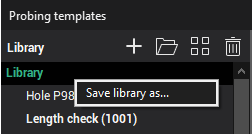
También puede hacer una copia de la biblioteca y guardarla en otra ubicación de su ordenador. Para ello, seleccione la biblioteca requerida y haga clic en el botón derecho del ratón. En el menú contextual que aparece, haga clic en <Guardar biblioteca como>. A fter haciendo clic en el botón, se abrirá un cuadro de diálogo con la elección de la ubicación de la biblioteca de copias. copia se guardará en el ordenador y se añadirá a la ventana.
Nota: < Nuevo grupo > está desactivada para bibliotecas desde < Ejemplos > y < Proveedores > carpetas .
Panel de parámetros
Panel de parámetros está en el lado derecho de la ventana.
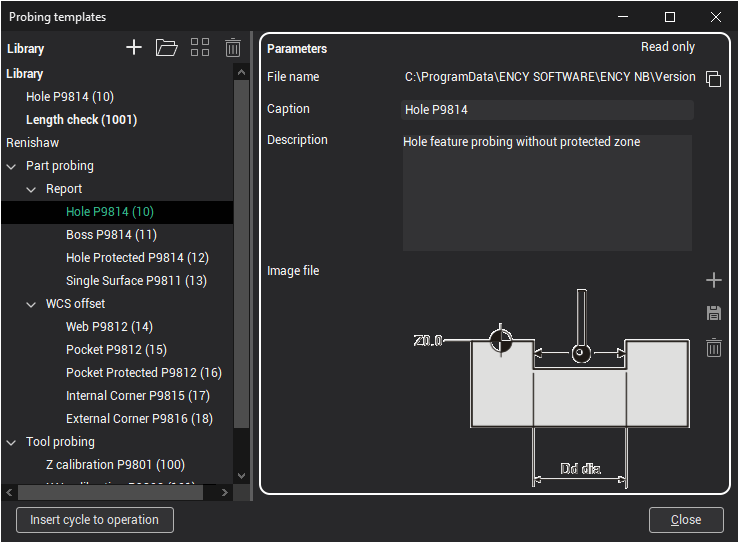
Hay dos parámetros generales para todos los elementos:
<Nombre del archivo> - ruta de ubicación de la biblioteca en el ordenador y nombre de archivo de la biblioteca;
<Título> - nombre del elemento en la ventana de búsqueda de plantillas.
Otros parámetros no están disponibles para la biblioteca y los elementos de grupo, incluidos los botones de control de imágenes.
Hay dos parámetros adicionales disponibles para los elementos de plantilla de ciclo:
<Descripción> - se indica el propósito de un determinado ciclo, así como cualquier otra información adicional;
<Archivo de imagen> - la imagen que muestra el ciclo actual.
Nota: editar elementos de bibliotecas ubicadas en <Ejemplos> y <Proveedores> las carpetas están prohibidas. Esto se indica por el <Sólo lectura> inscripción situada en la parte superior derecha de la ventana.
Guardar y utilizar ciclos
Todos los cambios realizados (crear bibliotecas, cambiar la posición de los elementos, editar parámetros, etc.) se guardan cuando se cierra la ventana.
Con el fin de utilizar una plantilla de ciclo, necesita seleccionar la plantilla requerida y haga clic en el botón <Insertar ciclo en funcionamiento>. Después de eso la plantilla seleccionada se insertará en el <Asignación de puestos de trabajo> de la operación de sondeo.