Control gráfico de ventanas y visualización
La parte principal de la pantalla está ocupada por un ventana gráfica. Puede mostrar objetos como modelos geométricos, máquinas, piezas de trabajo, caminos de herramientas, etc.
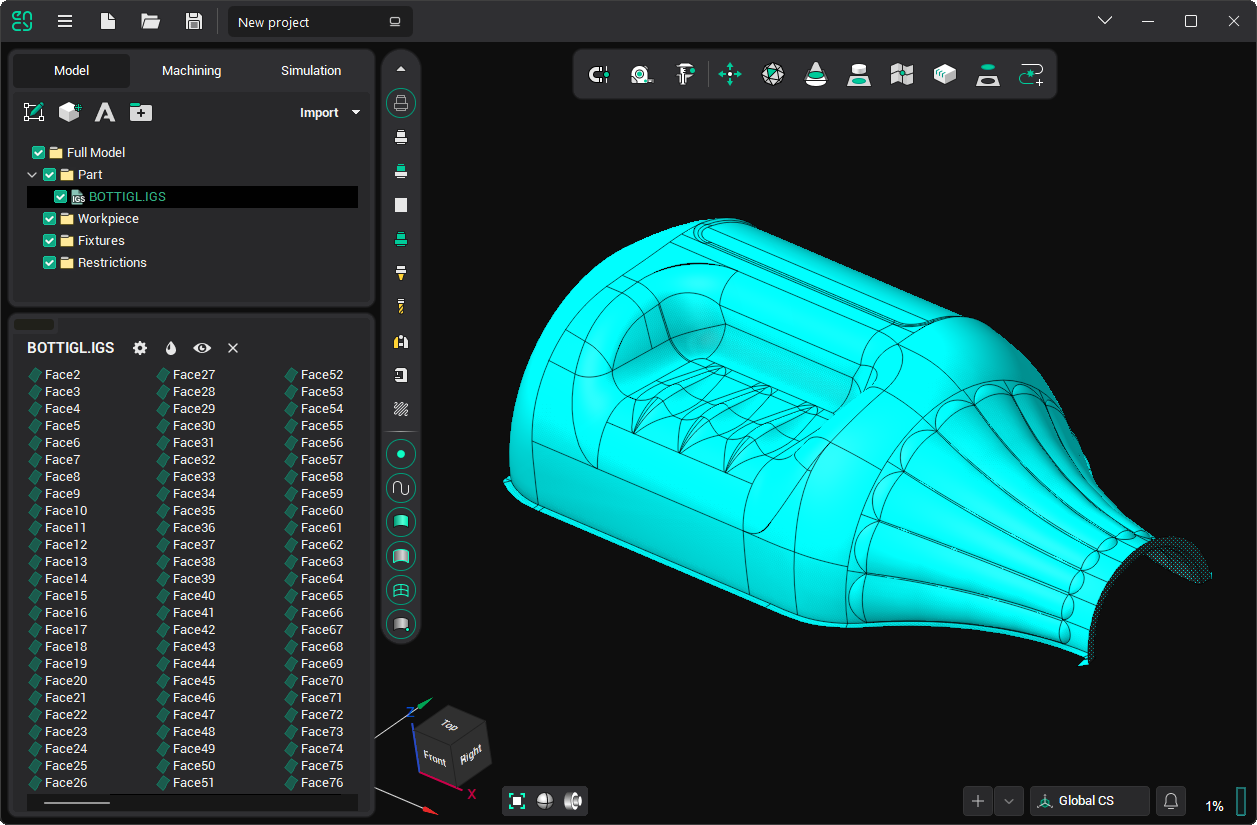
Algunas teclas de control de visualización se pueden cambiar en el <Configuración del sistema> ventana en la <Visualización> tab.
Los parámetros de visualización se pueden cambiar utilizando la barra de herramientas de control de vista en el lado izquierdo de la ventana principal o a través del menú contextual de la pantalla gráfica:

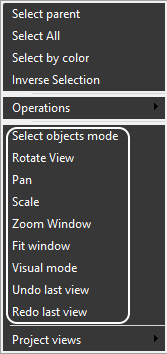
Los primeros cuatro elementos cambian las acciones realizadas por el botón izquierdo del ratón:
Seleccionar el modo de objetos: Haga clic izquierdo seleccionará los objetos de la pantalla (este es el estado predeterminado).
Girar la vista: Mover el ratón mientras pulsa el botón izquierdo rotará la vista.
Pan: Mover el ratón mientras pulsa el botón izquierdo cambiará la vista.
Escala: Mover el ratón mientras pulsa el botón izquierdo escalará la vista.
Sin embargo, todas estas acciones se pueden realizar fácilmente sin cambiar el modo:
Para girar la vista, mueva el ratón con el botón derecho pulsado.
Para cambiar la vista, mueva el ratón mientras presiona el botón central.
Gire la rueda del ratón para ampliar.
Hay métodos adicionales para cambiar la vista usando teclas de acceso rápido. Vea los siguientes temas: Ampliar ventana, Rotar interactivamente, Pan interactivo, zoom interactivo de entrada a salida, Amplitudes.
Para un escalado rápido para mostrar todos los objetos visibles, utilice el  o el botón Ajustar ventana elemento de menú.
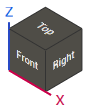
Varios Vistas estándar se puede cambiar con estos botones (la apariencia exacta del botón depende del tipo de máquina).
Usar la Deshacer / Rehacer elementos de menú para volver rápidamente a la vista anterior o siguiente.
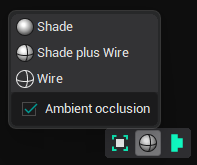
Los  botón con el menú desplegable le permite cambiar el modo de visualización de objetos tridimensionales:
Sombra: sombreado sin bordes
Sombra más alambre: sombreado con bordes
Alambre: bordes solamente
Al hacer clic en el botón mismo se alternan estos modos alternativamente.
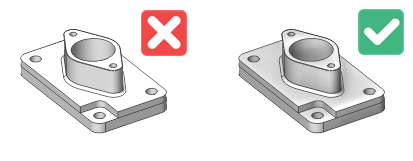
Oclusión ambiental es una técnica de sombreado y renderizado utilizada para calcular la exposición de cada punto de una escena a la iluminación ambiental. Vea el ejemplo a continuación.
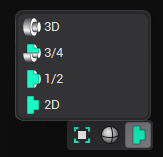
Los  el botón anterior define un modo de visualización sólo para los cuerpos de revolución:
3D
3D sin un cuarto
La mitad de 3D
Sección del eje 2D.
Véase también:
zoom interactivo dentro y fuera