Definir piezas, piezas y accesorios
Seleccionar una pieza, una pieza de trabajo o accesorios en el árbol de mecanizado obliga a la parte inferior de la ventana a tomar la siguiente mirada.
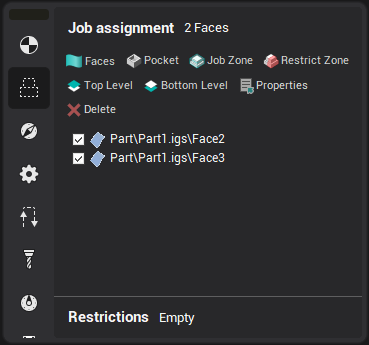
Cada elemento de la lista define una superficie, un sólido, etc. a tener en cuenta al calcular el camino de herramientas. El título del elemento muestra la ruta completa al elemento en el árbol de modelos de geometría. Si el objeto fuente de un elemento se elimina o se renombra el elemento se marca con el signo de pregunta. El icono que queda al elemento define el tipo de elemento o la forma en que se logró el elemento desde el objeto de origen. Para añadir un elemento de algún tipo a la lista se utilizan los botones apropiados.
Los  Si no se selecciona ninguna cara, aparece el diálogo con el árbol de modelos de geometría. En este diálogo se deben encontrar y seleccionar las caras, las mallas y los grupos que se añadirán a la lista. Si se añade un grupo, sólo se tendrán en cuenta los objetos 3D del grupo.
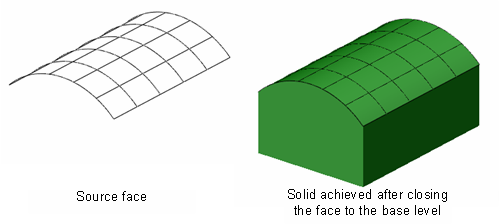
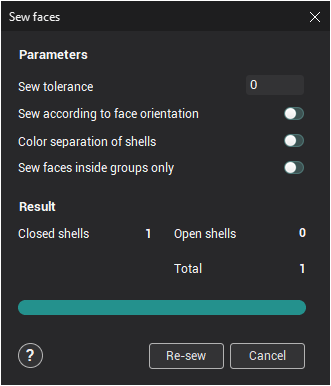
Cuando se define una pieza de trabajo, el botón <Añadir caras> se utiliza para hacer un <sólido> de las caras seleccionadas. El elemento sólido representa un espacio limitado. Se marca con el  Hay dos maneras posibles de hacer un sólido:
Cosiendo caras. Las caras añadidas necesitan formar uno o más sólidos. La tolerancia con la que las caras están conectadas entre sí se especifica en el diálogo que aparece.
Al cerrar las caras al nivel Z dado.
Los  se utiliza para hacer un prisma. Las curvas cerradas, así como el grupo de curvas que forman perfiles cerrados, se pueden utilizar como objetos de origen. Las curvas especificadas se utilizan como la base del prisma. Además, se deben especificar los niveles superior e inferior del prisma.
Si uno quiere definir un prisma con agujeros e islas, necesita colocar las curvas de origen en una carpeta y especificar esa carpeta como la base del prisma. Por regla general, la curva externa define el cuerpo y las curvas internas definen los agujeros. Es posible establecer la curva externa como un agujero para los accesorios. Para ello es necesario marcar la caja <Throw hole>.
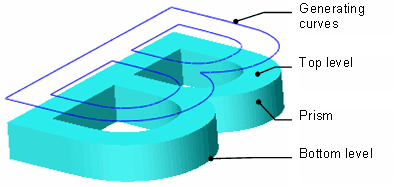
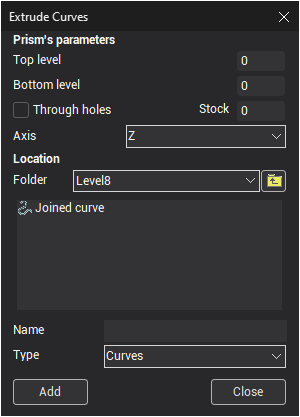
Los  Si no se selecciona ninguna curva aparece el diálogo que ayuda a encontrar y seleccionar las curvas generadoras del sólido.
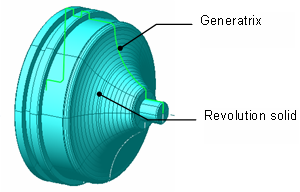
Se introducen los elementos de enlace especiales. Estos se utilizan para proporcionar relaciones entre operaciones, así como para definir características paramétricas simples. En eso, un elemento de enlace es la referencia al objeto fuente, que a su vez puede ser una referencia a otro objeto. Cambiar un objeto fuente obliga a todos los elementos de enlace a ser reiniciados y/o recalculados. Para añadir un elemento de enlace a la lista, se debe pulsar la tecla  El resultado depende del tipo de parámetro que se esté editando. Si se define la parte, se añadirá la referencia a la parte de la operación anterior. Si se editan los accesorios, se añadirá la referencia a los accesorios de la operación anterior. Si se modifica la pieza de trabajo, aparecerá el diálogo que ofrece los siguientes elementos a añadir.
 – la pieza de trabajo de la operación anterior.
 – el resultado del mecanizado de la operación anterior.
 – la caja alrededor de la parte.
 – el cilindro alrededor de la parte.
Véase también:
Configuración de las operaciones