Curvas uniéndose
Los  abre la ventana < Unirse a curvas > .
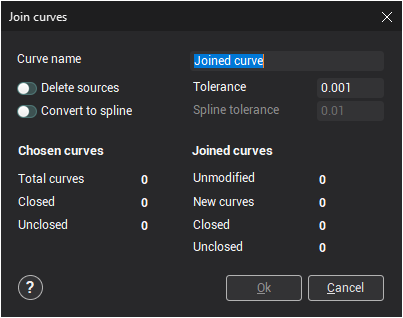
A veces, cuando importación curvas, el archivo contiene curvas no unidas, pero el contorno se divide en varias secciones separadas. Al trabajar con estos contornos, las secciones separadas requieren unirse. La función de unión de curvas permite a los usuarios obtener una curva unida enlazando secciones de curvas vecinas.
<Curve name> o <Folder name> – nombre de la nueva curva o carpeta. Si como resultado de la curva que une varias curvas se obtendrán, entonces se colocarán en la carpeta recién creada con el nombre definido en este campo. La nueva curva o grupo se creará en la actual grupo activo.
<Borrar fuentes> – una marca en este campo significa que cuando se complete la operación de unión, se eliminarán todos los objetos de origen.
<Tolerance> – distancia máxima entre los extremos de las curvas vecinas que se pueden unir. Alterando el valor de tolerancia se puede lograr el resultado deseado para unir (los extremos de las curvas importadas a menudo no coinciden entre sí).
<Convertir en spline> - permitirá con una tolerancia dada (por parámetro <Tolerancia de la espiral>) convertir curvas unidas a spline.
El panel <Chosen curves> muestra el número y el tipo de curvas de origen.
< Curvas totales> – número total de curvas seleccionadas.
<Cerrado> – número de curvas cerradas.
<Unclosed> – número de curvas no cerradas.
El panel < Curvas unidas > muestra el número y tipo de curvas obtenidas.
<Sin modificaciones> – número de curvas que quedan sin modificación.
<Nuevas curvas> – número total de nuevas curvas creadas.
<Cerrado> – número de curvas cerradas obtenidas.
<Unclosed> – número de curvas no cerradas obtenidas.
Cuando se cambia la tolerancia de unión, los valores de campo en < Curvas unidas > se recalculan automáticamente.
Si el resultado de los parámetros definidos es correcto, entonces la ventana debe cerrarse usando el botón <Ok>. La curva unida o un grupo de curvas se colocará en el grupo activo. Las curvas de origen se eliminarán si se ha seleccionado <Borrar fuentes> .
Para cancelar el desempeño de la función de unión, pulse el botón <Cancelar> .
Véase también:
Preparación del modelo geométrico