Asignación de trabajo para operaciones de mecanizado de curvas 2D y 3D
Las operaciones de contorneado 2D y 3D son simples, al mismo tiempo que el potente ciclo para crear rutas de herramientas planas basadas en curvas, bordes, caras o bolsillos específicos.superficie de base> también puede generar rutas de herramientas en superficies cilíndricas y de revolución.Proyecto en parte> característica puede proyectar la ruta de la herramienta generada en la parte, y especificando el <Orientación del eje de la herramienta> modo puede generar cuatro y cinco ejes rutas de herramientas de forma normal a la parte o a la superficie de la base.
Añadiendo nuevos elementos
En la asignación de trabajo de contorneado 2D puede utilizar los siguientes elementos: curva, bolsillo, nivel superior, nivel inferior y superficie de base.
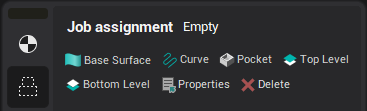
Para añadir un nuevo contorno a la asignación de tareas, seleccione curvas, bordes o caras verticales que desee mecanizar y pulse el botón <Curve>. Las entidades conectadas se unirán en contornos.
Para añadir un bolsillo a la tarea, seleccione una parte inferior o lateral del bolsillo y pulse el botón <Pocket>. Un bolsillo define no sólo el contorno, sino también los niveles superior e inferior.
Puede definir los niveles superior e inferior de mecanizado en la asignación de trabajo. Simplemente seleccione una entidad de geometría en la vista gráfica y pulse el botón <Top Level> o el botón <Bottom Level>.
Características del contorno
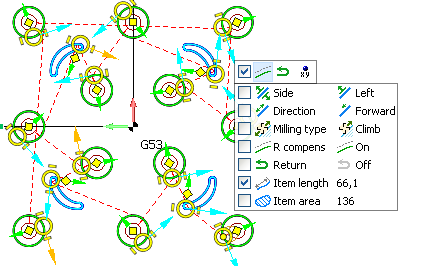
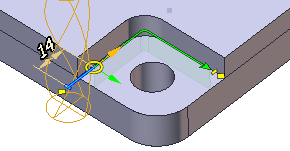
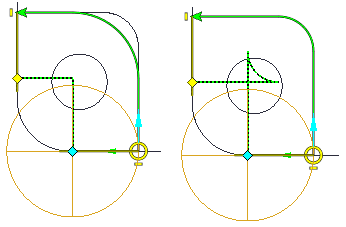
Un artículo de asignación de trabajo se parece a las imágenes de abajo.
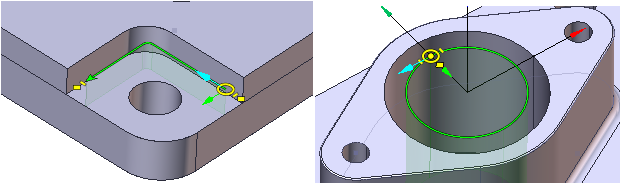
Un artículo consta de las siguientes características.
Contorno en sí mismo. La línea verde negrita representa la curva que será la salida en la CLData.
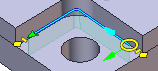
Si se compensa un contorno y el <Indemnizaciones por radio> se establece en <Control> que se muestra una línea discontinua adicional, que representa la curva del centro de la herramienta (la curva a lo largo de la cual se moverá la herramienta).

Acceso a los parámetros de contorno
Para acceder a los parámetros de contorno simplemente haga clic a la izquierda en un contorno en la vista gráfica. Verá la barra de acción.
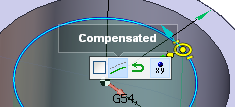
Aquí puede cambiar el <Compensados> bandera de un contorno y su <Mecanizado con retorno> bandera. Para contornos cerrados también puede cambiar el <Fijar el punto de inicio> bandera.
Cambiando los parámetros de varios contornos juntos
Para hacer esto debe seleccionar varios contornos y editar parámetros de uno de ellos. Cuando usted hace un cambio a un parámetro de un contorno este cambio se aplica a todos los contornos seleccionados. De tal manera usted puede cambiar el <Compensados> bandera, el <Mecanizado con bandera de retorno>, el <Fijar el punto de inicio> bandera, la dirección del contorno, el lado del contorno.
Selección de múltiples contornos
Para seleccionar varios contornos puede sostener la [Ctrl] tecla en el teclado y seleccionarlos con el ratón.
Para seleccionar todos los contornos en la asignación de trabajo simplemente haga doble clic en cualquiera de ellos en la vista gráfica.
Para seleccionar contornos por algunos criterios haga clic en un contorno, que en la casilla de verificación en la barra de acción que aparece y seleccione los criterios en el árbol de propiedades que aparece.
2. Punto de inicio del contorno (círculo amarillo). Para cambiar la posición del punto de inicio simplemente arrástrela con el ratón. También puede cambiar la posición del punto de inicio por las dimensiones X e Y. Sólo tiene que hacer clic izquierdo en el punto y editar las dimensiones que aparecen.
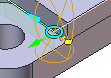
La posición predeterminada del punto de inicio para contornos cerrados es <Auto>. Significa que la posición de un punto está determinada por la operación durante la generación del camino de herramientas. Puede distinguir los puntos de inicio automático de los normales por su representación visual. Los puntos de inicio automático se representan sin punto amarillo dentro, los puntos regulares se muestran con un punto amarillo dentro.
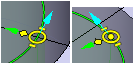
3. Punto de terminación del contorno (flecha verde para un contorno abierto y punto amarillo en el centro del círculo amarillo para un contorno cerrado). Puede arrastrar el punto de terminación con el ratón, y puede cambiar su posición por dimensiones X, Y.
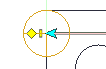
4. Dirección del contorno. Esta es una flecha de color aqua unida al punto de inicio en las imágenes anteriores. Para cambiar la dirección del contorno simplemente haga clic en esta flecha. La flecha de dirección puede ser de dos colores: el aqua y el naranja. El color de la flecha de dirección indica el modo de fresado de un contorno, Es aqua para subir los contornos de fresado y naranja para los contornos de fresado convencionales.
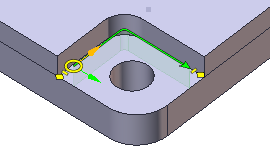
5. Lado contorneado del mecanizado. Esta es una flecha de cal unida al punto de inicio del contorno en las imágenes de arriba. Para cambiar el lado del mecanizado simplemente haga clic en esta flecha.

6. Contour solapados. Estos son guiones amarillos junto a los puntos de inicio y terminación del contorno en las imágenes anteriores. Se utiliza una superposición para extender un camino de herramientas más allá del contorno mismo. Para cambiar el valor de superposición puede arrastrar el guión amarillo con el ratón o hacer clic en él y editar el valor de dimensión que aparece.
Edición de múltiples solapamientos en un solo clic
Debe saber que cuando edite un parámetro de superposición este cambio se aplica a todos los solapamientos seleccionados. Para hacer que el proceso de edición de múltiples solapamientos el sistema CAM rápido y simple resalta automáticamente y selecciona todos los solapamientos idénticos. Sin embargo, siempre puede desactivar esta característica. Simplemente haga clic en el botón de varita mágica en la parte superior de la vista gráfica.

Para seleccionar superposiciones por un criterio debe hacer clic en un solapamiento, que en la casilla de verificación en la barra de acción que aparece y marcar los criterios en los que desea seleccionar superposiciones.
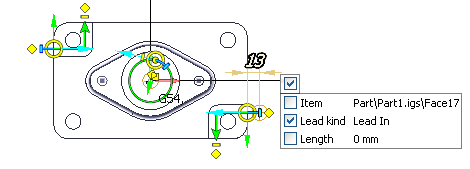
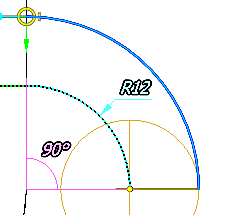
7. Contour leads. Estos son diamantes amarillos en las imágenes anteriores. Para cambiar un plomo simplemente arrastre el diamante correspondiente con el ratón. Después de eso puede editar las dimensiones de plomo que aparecen.
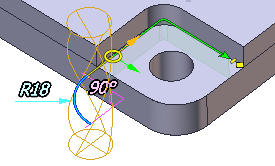
Hay tres tipos de plomo disponibles: ninguno, línea y arcoPara cambiar un tipo de lead, haga clic izquierdo en un lead y seleccione el tipo de lead de la barra de acción que aparece.

Por compensados contornos y <Control> compensación de radio se muestra una línea discontinua adicional. Esta línea representa la curva del centro de la herramienta. Dimensiones del plomo se especifican para la curva del centro de la herramienta. Esto hace que los parámetros del plomo sean independientes del tipo de compensación actual. Si desea cambiar el tamaño de un plomo compensado usando la acción arrastrar y soltar debe hacer clic en el punto amarillo donde la curva del centro de la herramienta está terminando, y no donde la curva del plomo no compensado está terminando.
Edición de múltiples leads en un solo clic
Debe saber que cuando edite un parámetro de lead este cambio se aplica a todos los leads seleccionados. Para hacer que el proceso de edición de múltiples leads rápido y simple del sistema CAM destaque automáticamente y seleccione todos los leads idénticos. Puede deshabilitar este comportamiento haciendo clic en el botón de varita mágica en la parte superior de la vista gráfica. Para seleccionar sólo un lead debe hacer clic en él dos veces. Para seleccionar leads por un criterio debe hacer clic en un lead, que en la casilla de verificación de la barra de acción que aparece y marcar los criterios en los que desea seleccionar leads.
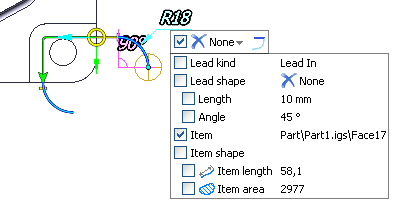
8. Líneas de entrada contorneadas. Las líneas de entrada se añaden automáticamente a las derivaciones de los contornos compensados cuando el <Tipo de compensación> es distinto de <Computadora>. Desempeñan el papel de líneas de conmutación de compensación. Las líneas de entrada no se añaden a los leads por línea, ya que eso no tiene sentido. Pero también puede cambiar las líneas de entrada explícitamente haciendo clic en una pista y comprobando el <Usar línea de entrada> botón en la barra de acción que aparece.
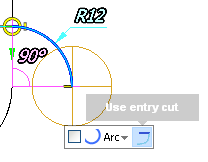
Aquí hay un ejemplo de líneas de entrada con <Control> compensación de radio.
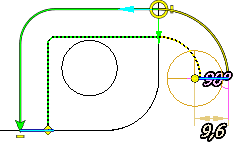
Compensación de desvíos/indemnizaciones por radios
La compensación del radio del contorno se utiliza generalmente cuando usted tiene una curva de línea de parte (por ejemplo, un borde o una cara de una pared vertical) y quiere mecanizar material de un lado de esta línea de parte. Para girar la compensación del radio del contorno en sólo seleccione un contorno en la vista gráfica y haga clic en el <Compensados> botón en la barra de acción que aparece.
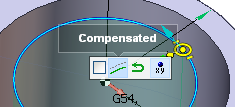
El radio máximo de la herramienta se utiliza por defecto como radio de desplazamiento de contorno. Pero también puede especificar el punto de contacto de la herramienta explícitamente en los parámetros de la herramienta.
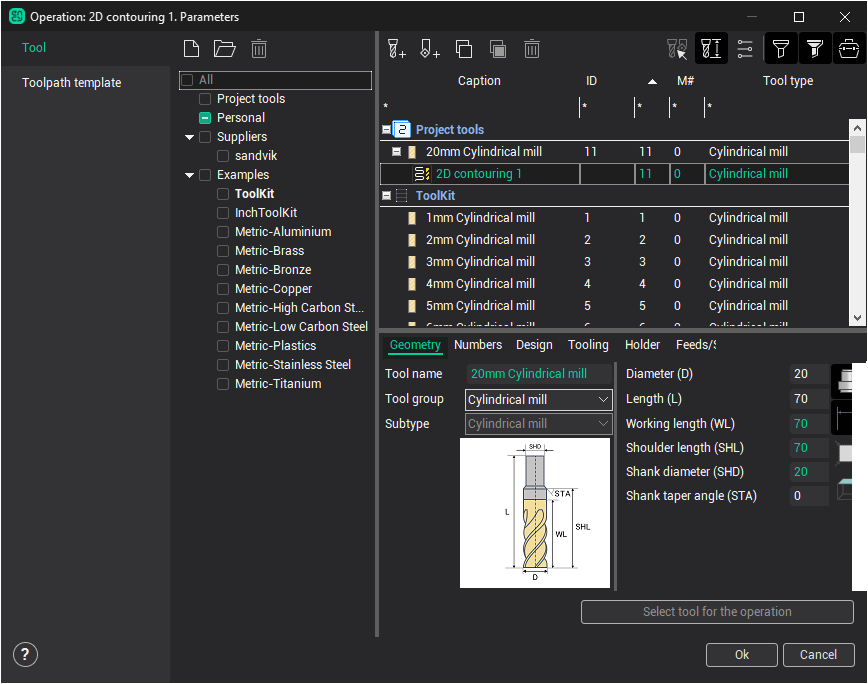
En ese caso, la distancia de desplazamiento del contorno se tomará del punto de contacto de la herramienta.
El método de compensación de radio está determinado por el parámetro de operación <Indemnizaciones por radio>. Puede seleccionarlo en el inspector de parámetros o en las ventanas de parámetros de operación.
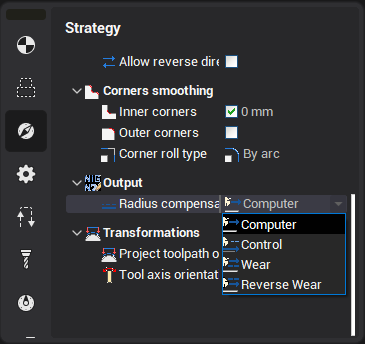
Hay cuatro tipos de compensación de radio: Ordenador, Control, desgaste y desgaste inverso.
Compensación del radio de la computadora. Cuando el tipo de compensación es el sistema CAM computarizado compensa los contornos por el radio de la compensación y los envía a la CLData. Este método de compensación del radio es más robusto, ya que el sistema CAM elimina automáticamente todos los bucles y auto intersecciones de las curvas de desplazamiento del contorno.
La compensación de radios de control significa que el control CNC utilizado es capaz de realizar la compensación de radios en sí mismo y el sistema CAM debe salir en la CLData no las curvas del centro de la herramienta sino las curvas de la línea de la pieza. El sistema CAM también genera comandos de conmutación de compensación (G41, G42, G40 en términos de códigos G) en este modo. Este método se utiliza generalmente cuando no se sabe qué diámetro de la herramienta se utilizará en el piso de la tienda. Pero este método también tiene sus deficiencias, ya que no todos los contornos pueden ser compensados con éxito por un control CNC. Para hacer este proceso más robusto, el sistema CAM redondea automáticamente todas las esquinas internas de contornos compensados con el valor de radio de compensación utilizado. Este comportamiento está controlado por el <Alisado de esquinas interiores> parámetro.
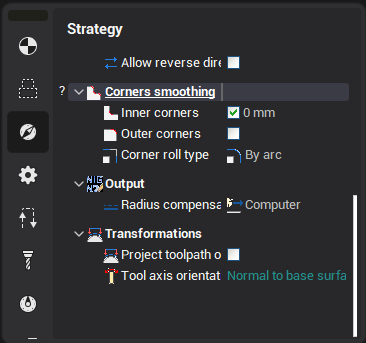
Por defecto < Alisado de esquinas interiores > está activado y es igual a 0 mm. Los valores de alisado de esquinas se especifican para las curvas del centro de herramientas, por lo que cuando se utiliza la compensación del radio de control, el sistema CAM suaviza los contornos con el radio que se establece en la caja más el radio de compensación.
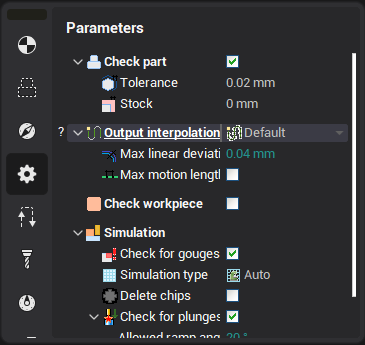
Para eliminar el ruido de los contornos de salida y mejorar la estabilidad de la compensación del radio de control, también puede interpolar los contornos habilitando la interpolación <Arc>.
Los tipos de compensación de radio < Wear > y < Reverse wear > son combinaciones del <Computadora> y <Control> métodos de compensación de radio. CAM sistema salida centro de herramientas curvas en la CLData y genera comandos de conmutación de compensación. Estos ajustes se utilizan generalmente si desea acomodar el desgaste de la herramienta en el piso de la tienda. Al utilizar <Usar> sistema de compensación de radio CAM genera órdenes de conmutación de compensación "invertidas" (G42 en lugar de G41 y viceversa). Esto le permite utilizar una herramienta más pequeña en el piso de la tienda de lo que se especifica en el sistema CAM (Un fresador se vuelve más delgado y más pequeño debido al desgaste). El método de compensación <Reverse wear> se puede utilizar como reemplazo de la compensación de radio <Control>, pero en ese caso en el piso de la tienda sólo se puede utilizar herramientas que son más grandes que la herramienta que utilizaste en el sistema CAM.
Véase también: