Asignación de puestos de trabajo para operaciones de grabado y embolsado
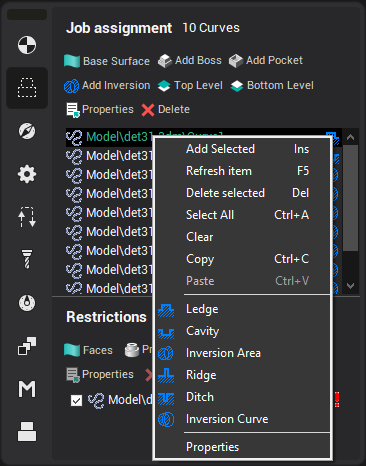
Por la Comisión grabado y embolsamiento operaciones, el modelo se define por curvas como para las operaciones de mecanizado de curvas 2D y 3D. Sin embargo, a diferencia de las operaciones de mecanizado de curvas, el sistema forma un modelo de mecanizado de las curvas definidas. Un modelo de mecanizado representa un área plana, que sólo existe donde está la curva a mecanizar. La tarea del usuario es crear áreas a partir de las curvas disponibles. Cada curva es una 'frontera' del modelo. Su tipo seleccionado define cómo se mecaniza cada 'frontera':
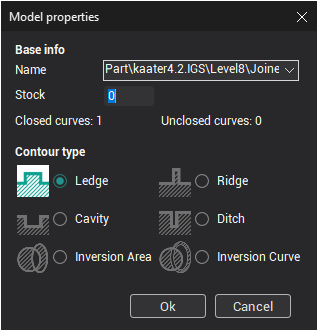
<Ledge> – indica un área cerrada, que no se mecanizará;
<Cavity> – indica un área cerrada, que se mecanizará;
<Área de inversión> – indica un área cerrada, dentro de la cual se invertirán las reglas de mecanizado, es decir, las áreas mecanizadas se desmecanizarán y viceversa;
<Ridge> – indica una curva a lo largo de la cual no se eliminará el material;
<Ditch> – indica una curva a lo largo de la cual se eliminará el material;
< Curva de inversión> – indica una curva a lo largo de la cual no se realizará el mecanizado, si va al área de mecanizado o viceversa.
Un <Ledge>, <Cavity> o <Area de inversión> sólo se puede definir por curvas cerradas. Cuando se selecciona una curva abierta, entonces estos tipos no estarán disponibles. Si un contorno cerrado consta de varios fragmentos, entonces debe ser unidos en una sola curva (ver Incorporación en curva). Un <Ridge>, <Ditch> o <Inversion curve> pueden ser definidos por cualquier curva, ya sea cerrada o no. Para definir su espesor, utilice stock adicional.
La formación de un área se realiza mediante la ejecución sucesiva de operaciones booleanas en las curvas seleccionadas. El orden en que las curvas aparecen en la lista es importante. El primer objeto de la lista dicta el estado de cualquier área no limitada, es decir, área de pieza de trabajo no cerrada por ninguna curva. Si el primer objeto es un <Cavidad> o un <Ditch>, entonces se considera que el modelo ocupa toda la zona no limitada, de lo contrario es posible el mecanizado en esta área. Todos los objetos posteriores modifican el área del modelo por el método con el que se definen. Si un objeto es un <Ledge> o un <Ridge> se añadirá al área ocupada por el modelo. Si un objeto es un <Cavidad> o <Ditch> se resta del área ocupada por el modelo. Si un objeto es un área de inversión o curva, se invierte el estado del área ocupada por el modelo. Si un objeto es un <Cavidad> o <Ditch> se resta del área ocupada por el modelo. Si un objeto es un área de inversión o curva, entonces se invierte el área obtenida modifica el estado del área que se sobre las direcciones.
Los resultados de la formación del área por dos curvas se muestran en las imágenes de abajo. Las áreas del modelo (sólidas) son sombreadas.
|
Contenido de la lista |
Esfera resultante |
|
A – cornisa B – Cavidad |
|
|
A – cornisa B – repisa |
|
|
A – cornisa B – zona de inversión |
|
|
B – Cavidad A – cornisa |
|
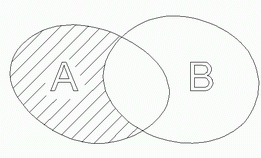
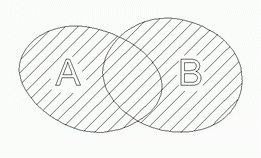
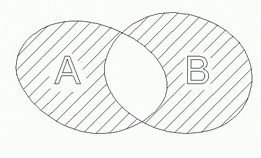
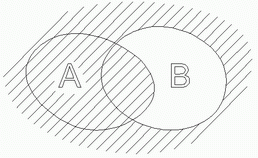
En ambos casos la curva A es un <Ledge> y la curva B es un <Cavity>. En el primer caso el tamaño del modelo se define por la curva A, con una mayor resta de su área limitada por la curva B. En el último caso, la curva B define el área donde se puede realizar el mecanizado, la curva A limita el mecanizado en el área B.
El orden de los objetos geométricos en la lista se puede cambiar arrastrando el ratón. El modelo que se está formando se puede mostrar dinámicamente en la ventana gráfica.
Existe la ventana de propiedades para establecer los parámetros de elemento seleccionados. La ventana se puede abrir con el doble clic en el elemento o desde el menú emergente. La ventana se muestra a continuación.
Nota: Visualización dinámica de parámetros sólo posible en un modo <Shade>. Para activarlo pulse la tecla  en el panel principal.
Véase también:
fresado de 4 ejes con uso de las operaciones de grabado y embolsado
Uso de características de diseño en una operación de grabado / bolsillo