Creación de una nueva operación
Para abrir la ventana para la creación de una nueva operación de mecanizado sólo tiene que pulsar la  botón.
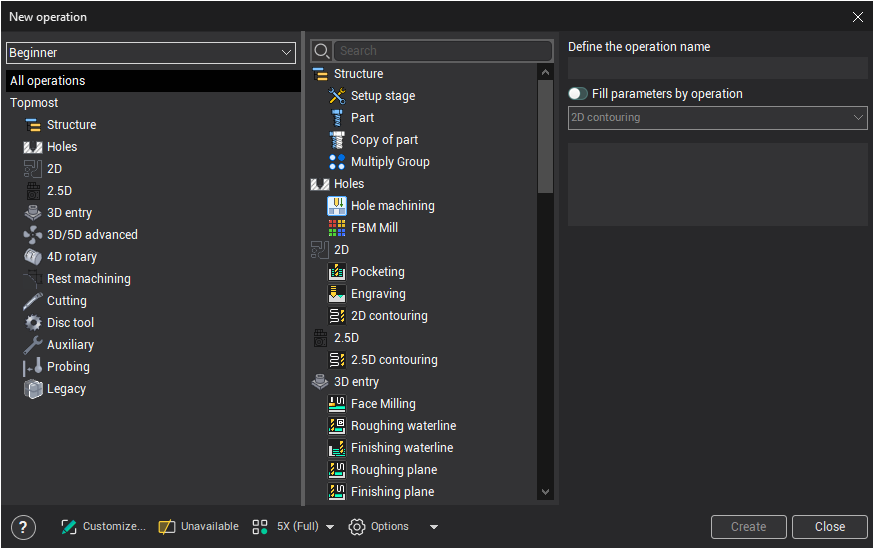
La ventana se divide en tres partes. La izquierda es la lista de grupos de operaciones. Aquí puede seleccionar uno de los grupos, y en la parte media de la ventana se mostrará una lista de operaciones que pertenecen al grupo seleccionado. También puede seleccionar "Todas las operaciones". A continuación, todas las operaciones disponibles se mostrarán en la lista de operaciones. Para una búsqueda rápida de la operación deseada también puede utilizar el campo de búsqueda, que se encuentra por encima de la lista de operaciones. Cuando introduzca caracteres en la lista de operaciones permanece visible sólo los que incluyen la secuencia especificada de caracteres. Para crear una operación, seleccione en la lista y haga clic en el botón "Crear", se creará la operación y se cerrará la ventana.
Con un doble clic del botón izquierdo del ratón sobre la operación en el proceso técnico, se añade una operación del tipo apropiado. Así, la ventana de operación de creación permanece abierta.
También hay una manera más rápida y fácil de crear una nueva operación. Para crear una operación, puede hacer clic en la flecha junto a
y elija en el menú el tipo de operación deseado.
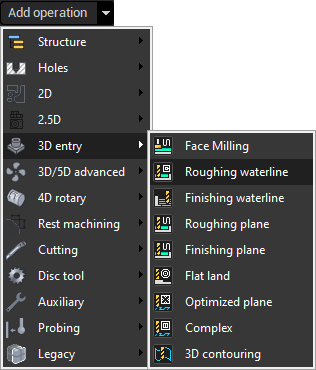
Este método de creación de operaciones acelera significativamente el trabajo, ya que elimina la necesidad de abrir y cerrar constantemente las ventanas.
En el panel derecho de la nueva ventana de operación se muestra información sobre la operación seleccionada. Aquí puede especificar el nombre de la operación de nueva creación ("Definir el nombre de la operación") y copiar la configuración de otra operación. Es suficiente para activar la casilla de verificación <Rellenar parámetros por operación> y seleccionar la operación deseada desde el cuadro combinado. En la parte inferior del panel de información, hay una imagen que explica el significado de la operación. Puede iniciar o detener la reproducción del clip de vídeo haciendo clic en la imagen.
Dependiendo de la presencia o ausencia de las opciones de licencia, y dependiendo de la máquina, algunas operaciones pueden no ser visibles en la lista. Para hacerse visible puede hacer clic en el botón "No disponible". En este caso, serán grises en la lista. Cuando seleccione tal operación, las razones por las que esta operación no está disponible aparecerán en el panel Información.
Por defecto, las operaciones se pueden dividir en grupos como "Roughing", "Finishing", "Rest mechaning", "Lathe", "5X", etc.
Las operaciones de "roughing" proporcionan una selección de todo el material de la pieza, que se encuentra fuera del modelo mecanizado y fuera de las zonas prohibidas. Generalmente las operaciones de desbaste se utilizan en la selección inicial del material en aquellos casos en que la forma y las dimensiones de la pieza son significativamente diferentes de la forma y dimensiones de la pieza.
Las operaciones de "finalización" realizan el mecanizado sólo de las superficies finales, sin retirar el material de la pieza de trabajo. Las operaciones de acabado se utilizan normalmente para el aclaramiento final de una(s) superficie(s) de modelos después del mecanizado previo (por ejemplo, desbaste). También se pueden utilizar si la pieza de trabajo y el modelo final no difieren demasiado o si la pieza de trabajo utilizada está hecha de material blando.
"Mecanizado de descanso" las operaciones de mecanizado solo permiten realizar el mecanizado en aquellas áreas donde el material se dejó después de las operaciones de mecanizado anteriores. Las estrategias de mecanizado del resto son idénticas a otras estrategias, sólo se establecen valores diferentes. Las operaciones de mecanizado del desbaste realizan la eliminación de todo el volumen de material residual, y las de acabado, la máquina la superficie real del modelo sólo en áreas no mecanizadas. Las operaciones de fresado del resto permiten optimizar el mecanizado para detalles complejos. herramienta de una forma diferente o de un diámetro menor que la herramienta utilizada en operaciones anteriores.
Se crean otros grupos. Se basan en el mismo tipo de operaciones de mecanizado incluidas en el grupo o dependiendo de otros parámetros comunes como desarrollador o licencia.
Sin embargo, el desglose de operaciones en un grupo es bastante nominal. Siempre puede redistribuir operaciones entre grupos, crear nuevos grupos, ocultar operaciones y grupos innecesarios. Para ello, introduzca el modo de edición pulsando el botón "Personalizar...".
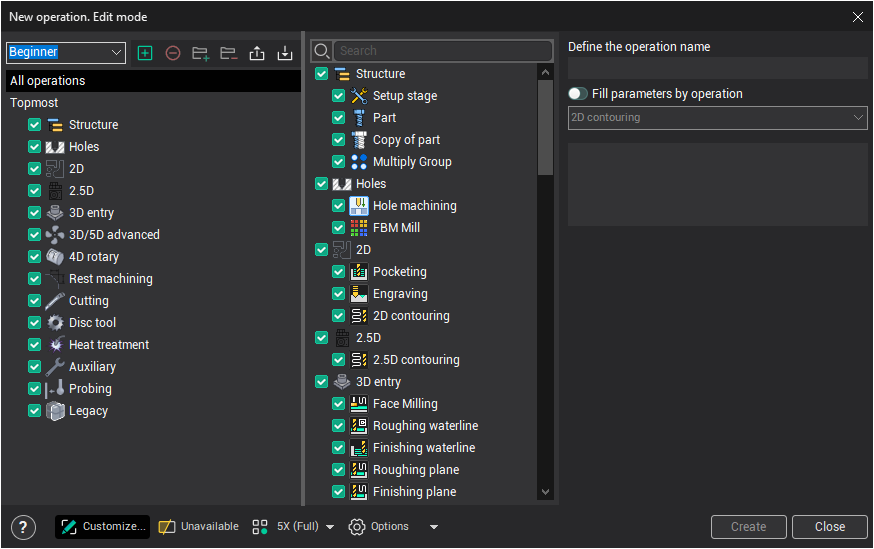
La ventana cambiará, habrá nuevos botones y casillas de verificación junto a los nombres de las operaciones y los grupos. También estará disponible para arrastrar y soltar operaciones entre grupos. Las casillas de verificación determinan la visibilidad de las operaciones y los grupos. Para crear un grupo nuevo o eliminar un grupo existente tiene que pulsar el botón correspondiente en la parte superior de la ventana. A continuación, puede hacer clic en el nombre del grupo y cambiarlo a cualquier otro. También puede arrastrar el grupo a una ubicación diferente o incluso dentro de otro grupo.
También es posible crear una nueva operación con su propia configuración. Para ello, cree una instancia de operaciones, basada en la cual desea crear una nueva operación, cierre esta ventana, cambie la configuración de la operación como necesite y luego seleccione en el menú emergente de la página de Tecnología "Guardar como operación de usuario ...". Esto abrirá un cuadro de diálogo donde podrá especificar el nombre del archivo, en el que se escribirá la operación, y pulse Aceptar. A continuación, podrá volver a abrir la ventana para crear operaciones y mover la operación añadida al grupo deseado.
La visibilidad de las operaciones y un desglose de las mismas en grupos junto con las operaciones del usuario permite ajustar el sistema para sus propios fines. Además, puede crear varios diseños para diferentes propósitos. Aquí se llaman configuraciones de operaciones. Por ejemplo, trabajar con una máquina requiere un conjunto de operaciones, la segunda máquina - la otra. La configuración actual se selecciona en la lista desplegable en la esquina superior izquierda de la ventana. En el modo de edición, puede crear múltiples configuraciones. Para este fin, junto a la lista, hay botones para añadir y eliminar.
 elimina la configuración actual. La última configuración de la lista no se puede eliminar.
 añade la nueva configuración, todas las propiedades se copian de la configuración actual.
Véase también:
Principios comunes de la creación de tecnología