Definición de la secuencia de mecanizado
Antes de definir una secuencia de mecanizado se debe especificar la pieza producida, el material y los accesorios para la secuencia. Es decir, se debe definir lo que se produce al principio (la parte), que lo que se produce a partir de ella (la pieza de trabajo) y sólo que la forma en que se va a producir (la secuencia de mecanizado).
La <Parte> especificada será verificada por todas las operaciones creadas posteriormente, independientemente de una máquina de operación, toda la parte o sólo una parte de ella.
El modelo <Pieza de trabajo> debe especificarse excepto en los casos en que la pieza se mecanice únicamente con operaciones de acabado sin tener en cuenta las piezas de trabajo iniciales e intermedias. El modelo de pieza de trabajo debe ser sólido, es decir, representar un espacio limitado. Las caras que componen una pieza de trabajo deben coserse utilizando la tolerancia prescrita o cerca del nivel especificado. La pieza de trabajo también puede definirse utilizando sólidos generados en curvas, así como barridas alrededor de la pieza (por ejemplo, caja, cilindro alrededor de la parte). La pieza de trabajo define el material inicial que se modifica mediante operaciones de mecanizado. Es decir, la pieza de trabajo de una operación es el resultado del mecanizado de la operación anterior. Como resultado, la edición de algunos cambios de operación cambia los datos de entrada para todas las operaciones posteriores e implica su restablecimiento. La pieza de trabajo de la secuencia de mecanizado también se utiliza en el modo <Simulation> como material inicial.
Las <Fixtures> definen las restricciones iniciales que no se mecanizarán. Si ninguna operación anula los accesorios, éstos afectan a todas las operaciones.
El <Resultado de mecanizado> es el material dejado después del mecanizado de la pieza por serie de operaciones. El nodo se introduce para ofrecer una comprobación visual para el material de reposo, así como para la transparencia de la transmisión de la pieza de trabajo sobre las operaciones. El elemento se calcula automáticamente y su contenido no se puede editar. Si el camino de funcionamiento todavía no se genera, entonces el resultado del mecanizado de tal operación es el mismo que su pieza de trabajo.
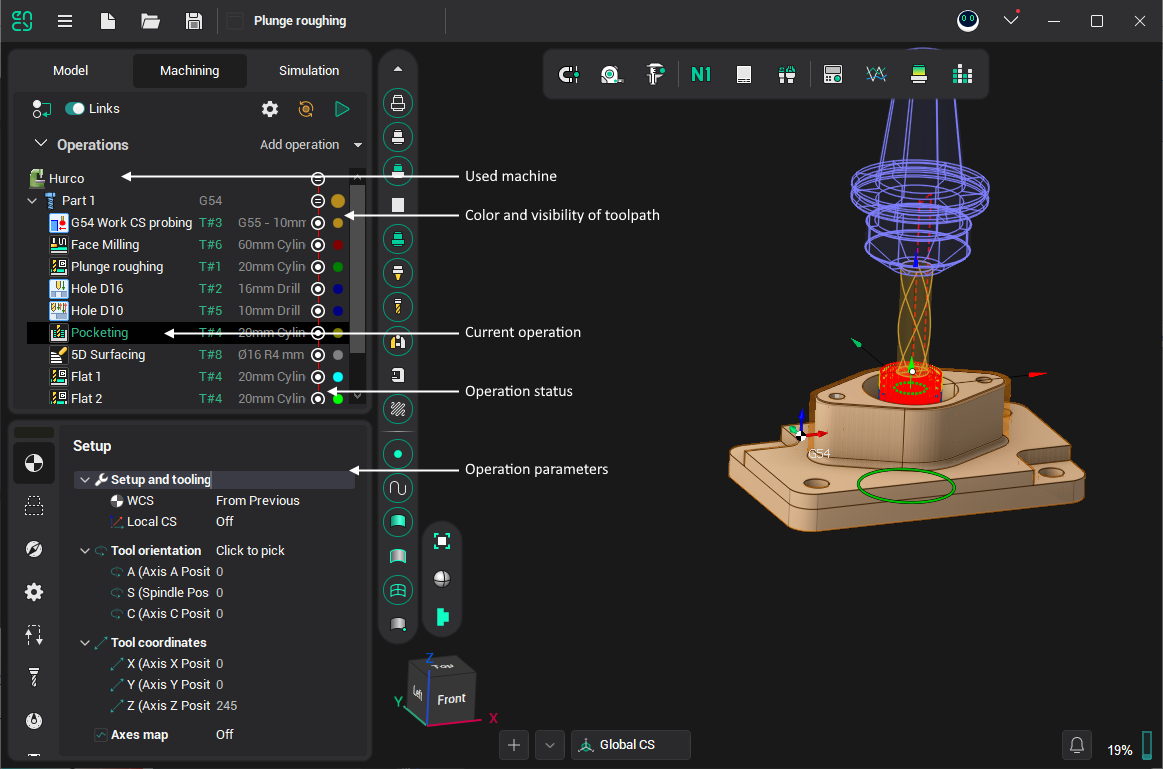
En el modo tecnología la parte superior de la ventana contiene la secuencia estructurada de las operaciones de mecanizado, así como los nodos para facilitar el acceso a los principales parámetros de las operaciones. La parte inferior contiene los parámetros del nodo seleccionado.
<New> – abre el diálogo para crear una nueva operación. Si la operación actual es un grupo, entonces la nueva operación se creará dentro del grupo actual. De lo contrario, la nueva operación se inserta después de las seleccionadas.
<Parámetros> – abre el diálogo para editar los valores de parámetros de la operación actual: herramienta, federado, acercamiento-retracto, estrategia.
<Run> – ejecuta el proceso de cálculo de ruta de la herramienta para la operación actual. Si la operación actual es, un grupo entonces todas las operaciones dentro serán calculadas.
<Reset> – reinicia la ruta de la herramienta de la operación actual. Si la operación actual es un grupo, se eliminará la ruta de la herramienta de todas las operaciones del grupo.
La operación actual puede ser borrada, renombrada, copiada o cortada en el portapapeles por las teclas estándar o desde el menú emergente:
[Del] – elimina la operación actual;
[Ctrl+R] – renombra la operación actual;
[Ctrl+X] – corta la operación actual al portapapeles;
[Ctrl+C] – copia la operación actual al portapapeles;
[Ctrl+V] – inserta la operación desde el portapapeles. La operación se añade al final del grupo actual.
El ratón puede cambiar la estructura del árbol de trabajo. Para hacerlo pulse y mantenga pulsado el botón izquierdo del ratón en la operación requerida y muévalo al lugar requerido.
Hay un icono cerca de cada operación. Este icono muestra el estado de la operación:
 – La operación está desactivada. Esta operación no se calcula, no es salida al programa NC y no se considera que se calculan las operaciones de re-maquinado del resto. Para activar/apagar la operación se puede hacer doble clic en su título o seleccionar el comando "habilitar" del menú de acceso directo de la operación. El grupo de operación está desactivado si todas las operaciones dentro están desactivadas;
 – El funcionamiento no se calcula (no tiene el camino de herramientas);
 – La operación se calcula (tiene el camino de herramientas), pero no se simula todavía. El grupo de operaciones se calcula si todas las operaciones dentro se calculan.
 – El funcionamiento se calcula y simula parcialmente, no se detectan errores de simulación. Parcialmente significa que la simulación se ha realizado sin control de colisión de la máquina, pero la detección de la gota, la colisión portaherramientas y el control de los límites de ejes de la máquina se ha realizado con éxito.
 – El funcionamiento se calcula y simula completamente sin errores. Una marca verde significa que la simulación se realizó con control de colisión de la máquina y con todas las demás comprobaciones. El grupo de operación se simula si todas las operaciones dentro se simulan;
 – Los errores fueron encontrados mientras las simulaciones. El grupo de operaciones está marcado por error incluso, si una operación dentro está marcada por error. Haga clic en el icono para mostrar un panel de estado de la operación con información detallada sobre los errores encontrados.
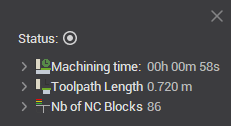
En la ventana de la propiedad se muestra información detallada sobre la operación con el estado de la operación. Para abrirlo, haga clic en el botón derecho del ratón sobre la operación y seleccione el elemento "Propiedades:" en el menú contextual.
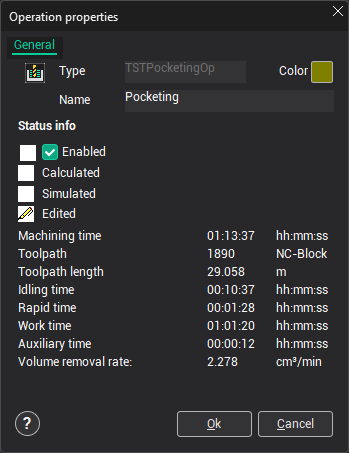
La ventana muestra el tipo de operación y el icono correspondiente al tipo, nombre de operación, color de ruta de la herramienta. Si la operación se calcula entonces se muestra el número de comandos en la ruta de la herramienta y el tiempo de mecanizado. Si la operación se simula entonces se muestra inactivo, trabajo, tiempo rápido y auxiliar. Si los errores fueron detectados, mientras que la simulación entonces se muestra la información sobre el error.
Véase también:
Principios comunes de la creación de tecnología