Snap inteligente
Los
Snap inteligente
 botón permite o deshabilita el chasquido de objetos en la ventana gráfica. Esta característica es útil cuando se crean nuevos objetos geométricos o se editan los existentes, como puntos, líneas, contornos y sistemas de coordenadas.
Por ejemplo, usando el Snap inteligente característica, puede crear fácilmente dibujos precisos y bien restringidos sobre la marcha.
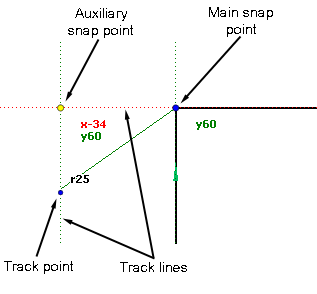
Los principales bloques de construcción de
Snap inteligente
son:
-
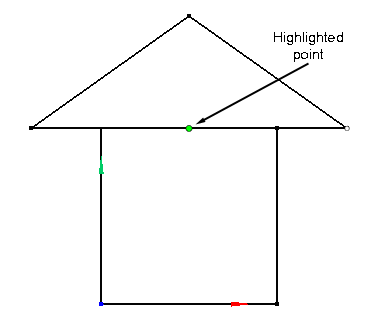
Puntos destacados: Cuando mueves el cursor sobre entidades geométricas, los puntos a los que puedes acceder se resaltan en color cal. Estos incluyen puntos de terminación de cortes y arcos, puntos distintos, los puntos centrales de arcos y círculos, los puntos centrales de cortes, puntos de intersección, etc.
-
Punto de arranque principal : Cada vez que haga clic en el botón izquierdo o medio del ratón en un punto resaltado o un punto de pista (véase más abajo), se crea un punto de snap principal con un conjunto asociado de líneas de pista. El punto de snap principal es persistente, lo que significa que no desaparece cuando se mueve el cursor. Se etiqueta con las coordenadas de punto.
-
Líneas de vía principales : Son líneas que se originan en el punto de snap principal. Algunas líneas están alineadas con el actual Sistema de Coordenadas Locales, mientras que otras están alineadas con entidades geométricas vecinas (por ejemplo, si el punto de snap principal es el punto de terminación de un corte, las líneas principales incluyen líneas paralelas y perpendiculares a la dirección del corte).
-
Punto de pista actual: El punto de pista es el punto en una línea de pista. Cuando mueve el cursor sobre una línea de pista, el punto de pista se mueve también. Está etiquetado con la distancia desde el punto de snap actual, y también puede representar la intersección de una entidad geométrica u otra línea de pista con la línea de pista actual. En este caso, el punto de pista es de color rojo.

-
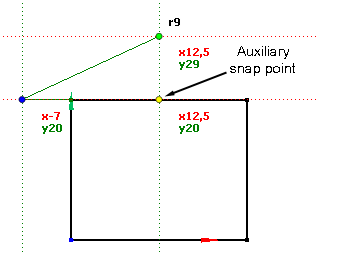
Punto de referencia auxiliar: Cuando se pasa por encima de un punto resaltado o punto de pista durante algún tiempo, el punto se convierte en un punto auxiliar de snap. Se comporta como el punto principal de snap pero no es persistente, lo que significa que desaparece cuando se aleja el cursor de él y sus líneas de pista. El punto auxiliar de snap tiene su propio conjunto de líneas de pista, lo que le permite construir puntos de intersección entre las líneas de pista principal y auxiliar en la marcha. Esta es una característica muy útil.
-
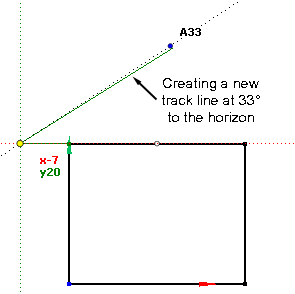
Arrastrando líneas de pista con el botón central del ratón: Puede pulsar el botón central del ratón sobre una línea de pista y, mientras mantiene pulsado el botón, arrastrar la línea. Esta acción crea una nueva línea de pista en un ángulo relativo a la línea de pista de origen. Mientras arrastra la línea, puede ver el valor real del ángulo en la pantalla.
-
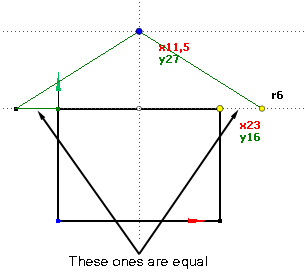
Realizar un seguimiento de las últimas distancias: Al dibujar, es posible que desee hacer cortes de igual longitud. Para ayudar con esto, Snap inteligente Recuerda las últimas tres distancias de pista que aceptó al crear el dibujo. Al mover el cursor sobre la línea de pista, el punto de pista puede ser de color amarillo, lo que indica que la distancia desde el punto de pista hasta el punto de arranque coincide con una de las últimas tres distancias.
Véase también: