Creación de ciclos de sondeo propios (templados)
Puede crear sus propios ciclos de sondeo con propiedades individuales para su uso futuro. biblioteca que es un archivo separado con el <scpbl> extensión. Esta biblioteca se puede compartir con otros usuarios.
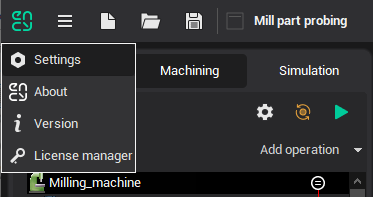
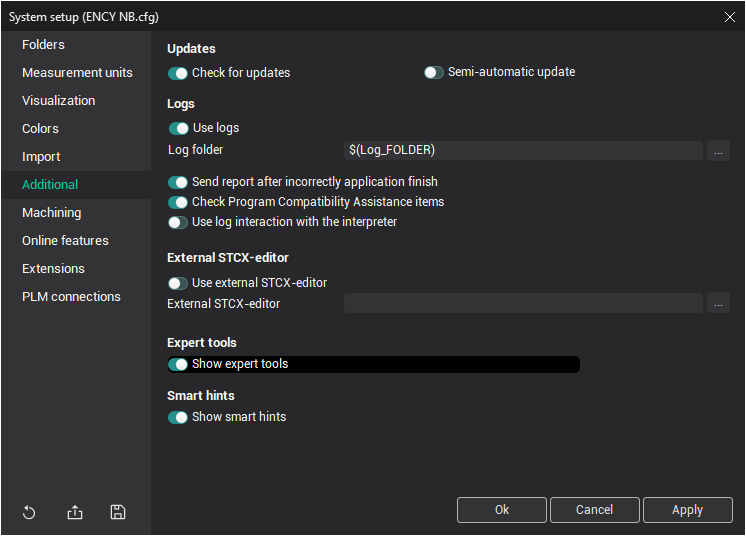
Al principio necesita activar las reglas de los expertos. Para hacer esto, necesita abrir <Configuración>. A continuación, cambiar <Adicional> pestaña y en las opciones que aparecen, activar <Mostrar herramientas de expertos> y haga clic en <De acuerdo.>. Después de eso los ciclos vacíos estarán disponibles.
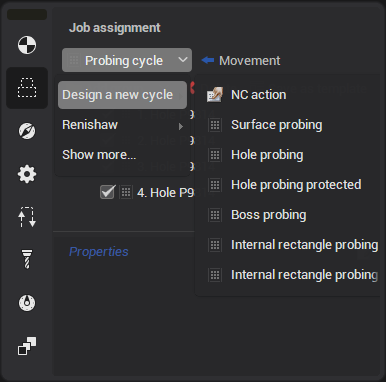
Puede añadir uno de los ciclos vacíos. Haga clic en <Ciclos de sondeo> en < Asignación de puestos de trabajo > ficha del ciclo seleccionado. Puede encontrar la lista de ciclos disponibles en <Diseñar un nuevo ciclo> submenú. Hay 15 ciclos y 1 elemento adicional <Medidas adoptadas por las autoridades nacionales>. Más información sobre estos ciclos es aquí.
A fter añadir el ciclo requerido no es necesario establecer sus parámetros geométricos, ya que estos parámetros tendrán que ser establecidos cuando utilizando este ciclo en el futuro. Lo principal es especificar sus propiedades que se almacenarán en la plantilla creada en base a este ciclo.
Para añadir propiedades haga clic en el <Editar> botón con el icono del lápiz. Después de que el <Subcódigo para el postprocesador> campo y <Añadir propiedad personalizada> botón con el icono plus aparecerá. < Subcódigo para el postprocesador > campo es t El código de ciclo único. Utilizado en el postprocesador para identificar el ciclo de forma única y analizar sus parámetros. Vea también sobre él en la documentación postprocesador "Ciclo de prueba < WProbing>".
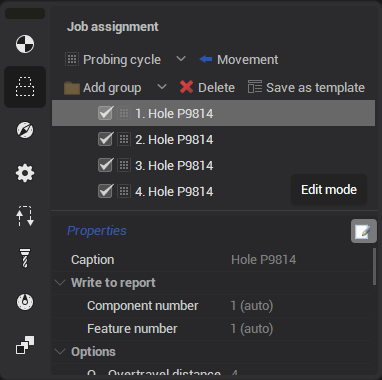
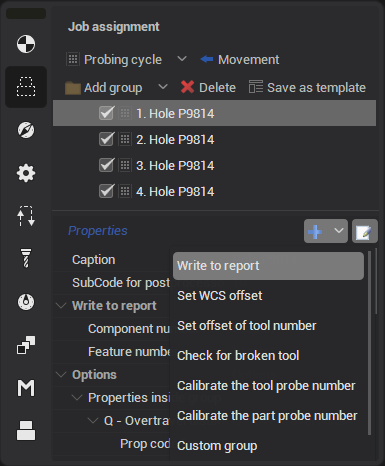
Haga clic en < Añadir propiedad personalizada > para añadir propiedades de la lista desplegable. Hay 8 propiedades con parámetros propios en la lista:
<Escribir al informe> - introducir valores medidos en una línea de reporte. Hay dos parámetros: <Número del componente> y <Número de la característica>. Estos parámetros son auto-incrementación, pero también puede introducir valores manualmente;
<Ajuste de compensación de WCS> - establecer la pieza de trabajo CS a cero. Se puede establecer de diferentes maneras (desplazar globalmente todos los CS, desplazar uno de G54-G59, desplazar a través de parámetros o a través de CS local). Puede elegir una de las cuatro opciones: <Global (todos G54-G59)>, <Un WCS (uno de los G54-G59 )>, <Desplazamiento paramétrico (G10 L2 P1 XYZ)>, <Desglose local de los fondos de pensiones (G52 XYZ)>. El <Número CS> parámetro disponible para < Un WCS (uno de los G54-G59 ) > y < Desplazamiento paramétrico (G10 L2 P1 XYZ) > . Aquí puede especificar el CS requerido;
<Juego de compensación del número de la herramienta> - establecer la herramienta cero. Necesita el número de la herramienta y el corrector en el que escribir los offsets;
<Comprobar si hay herramienta rota> - comprobar la desviación de las dimensiones de la herramienta de las de referencia y generar un error si es mayor que los límites. También necesita el número de la herramienta y corrector donde obtener las dimensiones para la comparación;
<Calibrar el número de sonda de la herramienta> - calibrar la sonda de la herramienta . Usted necesita el número de la sonda y su corrector;
<Calibrar el número de la sonda de la pieza> - c alibrato la sonda de la pieza . Usted necesita el número de la sonda y su corrector;
<Grupo personalizado> - crea un elemento para agrupar propiedades personalizadas;
<Propiedad personalizada> - propiedad personalizada para añadir un parámetro adicional. Puede establecer: <Código de prop para el postprocesador>, <Tipo de propiedad> (doble, entero, booleano. string) y <Valor>.
Se describen códigos de acceso para parámetros en CLData en documentación postprocesador "Ciclo de pruebas <WProbing> - Parámetros adicionales" .
* * * * * * * * * * * * * * * * * * * * * * * * * * * * * * * * * * * * * * * * * * * * * * * * * * * * * * * * * * * * * * * * * * * * * * * * * * * * * * * * * * * * * * * * * * * * * * * * * * * * * * * * * * * * * * * * * * * * * * * * * * * * * * * * * * * * * * * * * * * * * * * * * * * * * * * * * * * * * * * * * * * * * * * * * * * * * * * * * * * * * * * * * * * * * * * * * * * * * * * * * * * * * * * * * * * * * * * * * * * * * * * * * * * * * * * * * * * * * * * * * * * * * * * * * * * * * * * * * * * * * * * * * * * * * * * * * * * * * * * * * * * * * * * * * * * * * * * * * * * * * * * * * * * * * * * * * * * * * * * * * * * * * * * * * * * * * * * * * * * * * * * * * * * * * * * * * * * * * * * * * * * * * * * * * * * * * * * * * * * * * * * * * * * * * * * * * * * * * * fter ha preparado la plantilla de ciclo, necesita añadirla a la biblioteca. Haga clic en <Guardar como plantilla>.
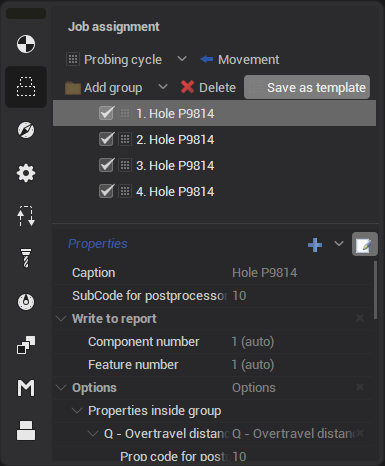
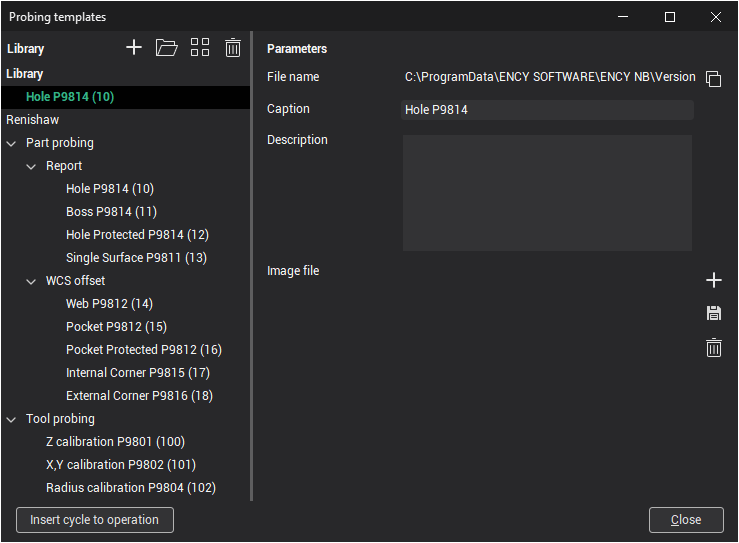
El <Plantillas de sondeo> ventana se abrirá. Se añadirá una nueva plantilla a esta ventana. Si las bibliotecas personalizadas se crearon antes, la plantilla se ubicará en esta biblioteca, de lo contrario se creará una nueva biblioteca. Los cambios en esta ventana se guardarán cuando se cierre la ventana. Más información sobre cómo trabajar con El < Plantillas de sondeo > ventana aquí.