Plantilla de ruta de la herramienta
La plantilla toolpath define el formato de salida de datos de control. Posteriormente esta plantilla se puede guardar y utilizar muchas veces.
La edición de las propiedades de operación auxiliares se realiza en ventana, que se abre pulsando el botón <Parámetros> en ventana tecnológica.
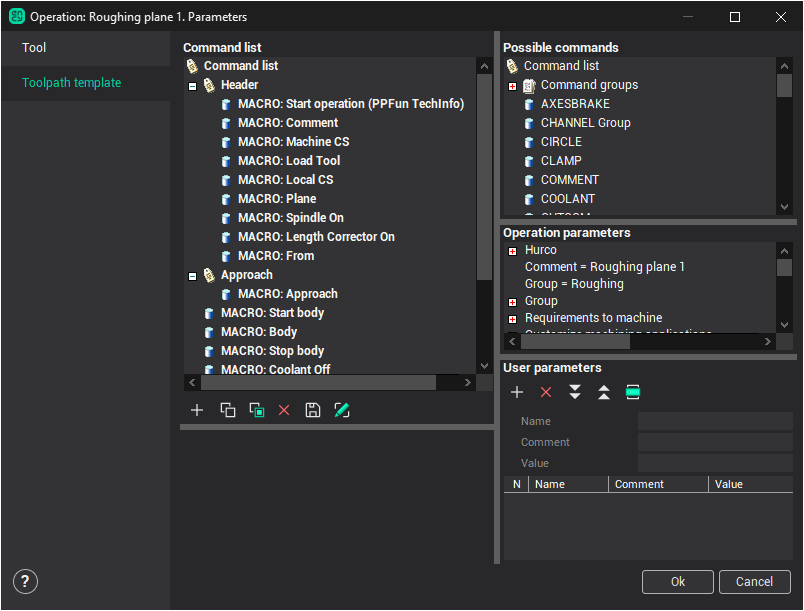
En la ventana de edición del parámetro existen cinco objetos primarios:
lista de comandos;
lista de posibles comandos;
inspector de bienes raíces;
parámetros de funcionamiento;
parámetros de usuario.
<Command list> incluye la lista de comandos tecnológicos CLData (orden de encender el eje del huso, enfriamiento, transmisión de alimentación, movimiento por círculo, directamente y así sucesivamente), que se incluirá en funcionamiento después de su cálculo. La lista puede ser formada por el usuario desde el principio o puede contener una lista de comandos predeterminados, que fue hecha por el desarrollador de esa operación.
La lista de <Posibles comandos> incluye todos los comandos CLData que existen en el sistema CAM y comando macro (<MACRO>), y que puede ser utilizado por el usuario para formar una plantilla. El comando macro es un procedimiento, que hace salida de la secuencia estándar de operaciones a los datos de control.
Para agregar uno de los comandos necesita seleccionar una fila con un nombre correspondiente y arrastrarlo al lugar deseado en la lista de comandos. El elemento raíz de la lista de comandos disponibles MCDTree también puede insertarse en la lista de comandos, y dentro de la unidad MCDTree se puede colocar otro comando CLData. Así, los comandos de la lista pueden agruparse por cualquier otro concepto. Para editar la lista se puede utilizar el panel de herramientas.
Cualquier comando CLData tiene un conjunto especial de parámetros (volumen de entrada, posición de coordenadas, cadena de comentarios, etc.). El destino del inspector de propiedades está en la representación y edición del parámetro puntiagudo, muestra el comando de selección en la lista. A las propiedades de la operación tecnológica se pueden asignar valores simples (número, cadena, elementos del kit dado), o expresiones usando operaciones aritméticas comunes y funciones matemáticas (, <->, <*>, </>, <sin>, <cos>). Como argumento de operadores y funciones, pueden ser no sólo constantes numéricas o símbolos, sino también parámetros nombrados de la <lista de parámetros>, creados y editados en la misma ventana. Por ejemplo, un nodo <DELAY> tiene propiedad <Pause value>, que puede definirse en inspector de esta manera:
[2*Lista de parámetros(pausa)]
La expresión está enmarcada por corchetes especialmente para mostrar al sistema que la expresión contiene referencias a la lista de parámetros y que antes del cálculo es necesario reemplazar los parámetros por sus valores concretos. En el ejemplo indicado en la lista de parámetros el parámetro <Pause> debe existir. La cadena <ParametersList> es una palabra clave reservada para acceder a la lista de parámetros.
Cada parámetro de la lista tiene dos campos: <Name> – descriptor único de parámetro en la lista y <Value> – en general, expresión que contiene constantes numéricas o de cadena, y también referencias a otros parámetros de la lista. La edición de la lista de parámetros se lleva a cabo con la ayuda de los botones en el panel de la herramienta. Para crear la referencia de la propiedad del comando tecnológico al parámetro de la lista, además de la edición manual del campo de texto, es posible utilizar la transferencia de arrastrar el parámetro correspondiente de la lista al bloque requerido en la lista de comandos. Los valores de la lista de parámetros están disponibles para editar no sólo desde la ventana del parámetro, sino también en el inspector global de las propiedades de la operación y en el proceso técnico de la ventana.
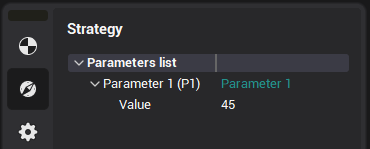
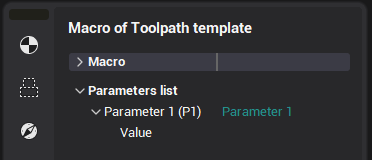
Por lo tanto, la plantilla toolpath representa la lista parametrizada de comandos tecnológicos de CLData.
Los botones del tablero de control de la ventana del parámetro tienen el siguiente significado.
Los botones de la tabla izquierda:
 <Add new command>. Agrega el comando, indicado en la lista de <Posible commands> al lugar que se indica en la lista de <Commands>.
 <Copiar comando al portapapeles>. Copia el comando al portapapeles.
 <Paste command from portapapeles>. Pega command from portapapeles. El comando se insertará inmediatamente después del final del grupo seleccionado o después del comando seleccionado.
 <Borrar comando>. Elimina el comando detallado de la lista <Command>.
<Guardar grupo>. Guarda el grupo seleccionado de comandos.
 <Editar expresión>. Abre la siguiente ventana:
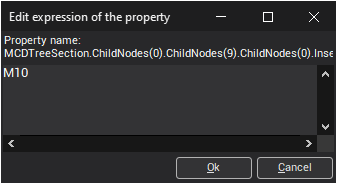
El botón de la tabla derecha:
 <Agregar nuevo parámetro>. Agrega nuevo parámetro al lugar detallado en la <Lista de parámetros>.
 <Borrar parámetro>. Borra el parámetro de la lista de parámetros.
 <Mover parámetro down>. Baja el parámetro en la lista <Parameter>.
 <Move parameter up>. Se eleva el parámetro en <Parameter list>.
 <Insertar parámetro>. Sustituye como valor de una propiedad en la lista <Command>, el parámetro, lo que se selecciona en la lista <Parametro>.
Una vez creada la plantilla se puede guardar para el siguiente uso durante la creación de otros proyectos del sistema CAM. Para ello se debe utilizar el mecanismo de operaciones' parámetros predeterminados nombrados. Las funciones de guardar y cargar los parámetros predeterminados que se ejecutan desde el menú contextual que se abre al pulsar el botón derecho del ratón sobre el nombre de la operación concreta en la lista de operaciones tecnológicas en régimen <Tecnología>.
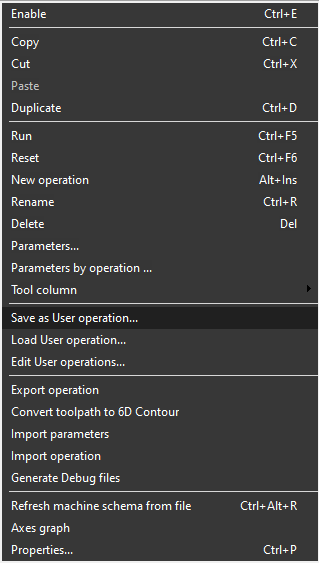
Al elegir la operación <Guardar como usuario...> el kit de parámetros de operación actual se organiza en el objeto separado que se mantiene seguro en un archivo especial independientemente del proyecto actual y, por lo tanto, se puede utilizar en otros proyectos. Después de guardar los parámetros predeterminados se encuentran disponibles durante la creación de nuevas operaciones (en la ventana de creación de la nueva operación y menú desplegable de creación de nueva operación).
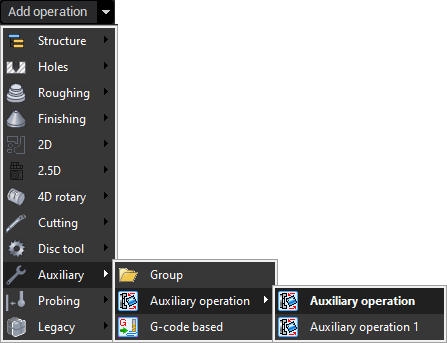
Los parámetros predeterminados pueden aplicarse a la operación no sólo durante su creación, sino también a la operación ya existente. Para ello, en el menú contextual de operación debe elegirse <Operación de usuario de carga...>. En la pantalla aparecerá disponible para este tipo de lista de operaciones predeterminadas.
Es posible añadir un nuevo grupo a la lista <Commands> eligiendo el elemento <Empty group> en la lista <Posible commands>. Puede establecer el nombre del grupo en un recuento de parámetros.
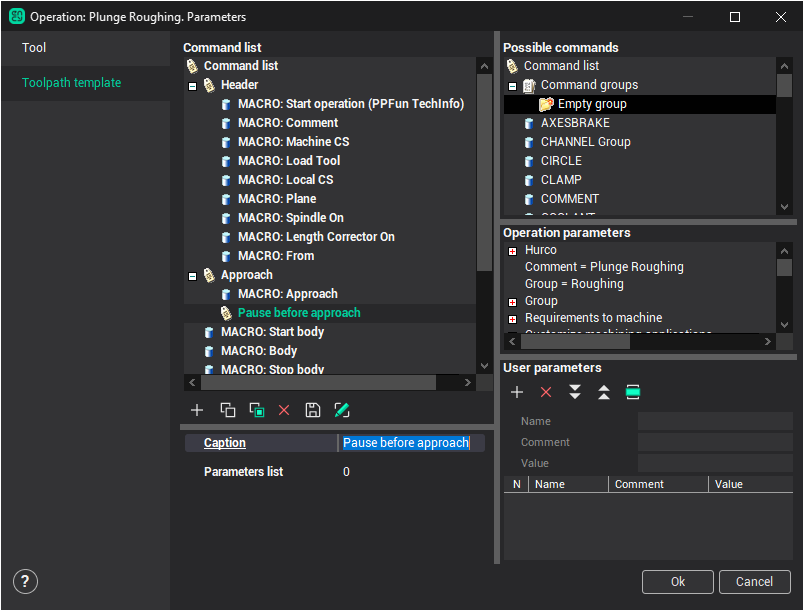
Es posible añadir comandos de la lista <Posibles comandos> al grupo. Por lo tanto, puede formar el conjunto de comandos para una tarea específica.
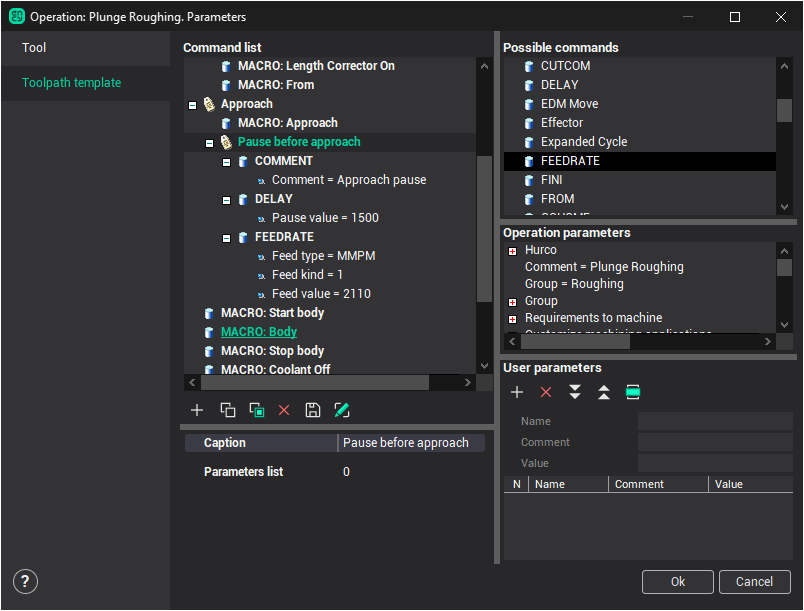
Es posible guardar el conjunto formado de comandos  .
.
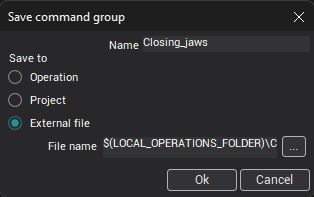
Se mostrará la ventana Guardar parámetros:
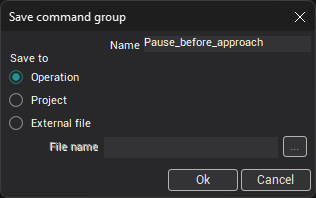
Establezca el nombre para el grupo. Especifique el parámetro espacio de nombres para proporcionar un nombre único.
Hay 3 modos de ahorro de grupo:
<Operación>. Guarda el grupo dentro de la operación. El grupo guardado se hace visible en la lista <Posibles comandos>. Guardar la plantilla también salvará al grupo. Pero este grupo no está disponible en las otras operaciones.
<Project>. Salva el grupo dentro del proyecto. En la siguiente carga del proyecto, todas las operaciones y este grupo se cargarán también.
<External file>. Guarda el grupo en el archivo externo. Esto le permite utilizar el grupo en todas las operaciones y proyectos. Pero es necesario recordar que los parámetros especificados en la <ParametersList> no están disponibles en las otras operaciones. Por lo tanto, es imposible usar esos parámetros.
Para utilizar los parámetros, crearlos directamente dentro del grupo. Estos parámetros se guardarán con el grupo. Para crear parámetros dentro del grupo, establecer el recuento de parámetros y especificarlos todos.
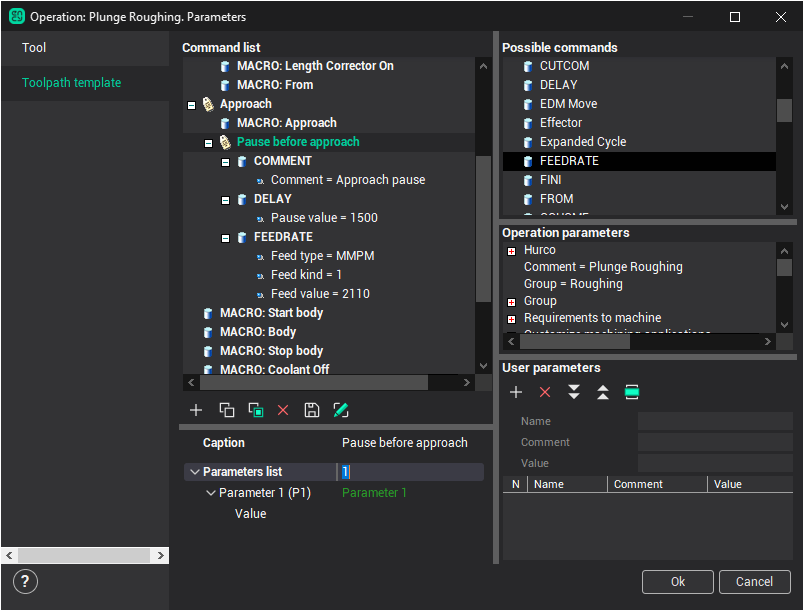
Estos parámetros estarán disponibles dentro del grupo.
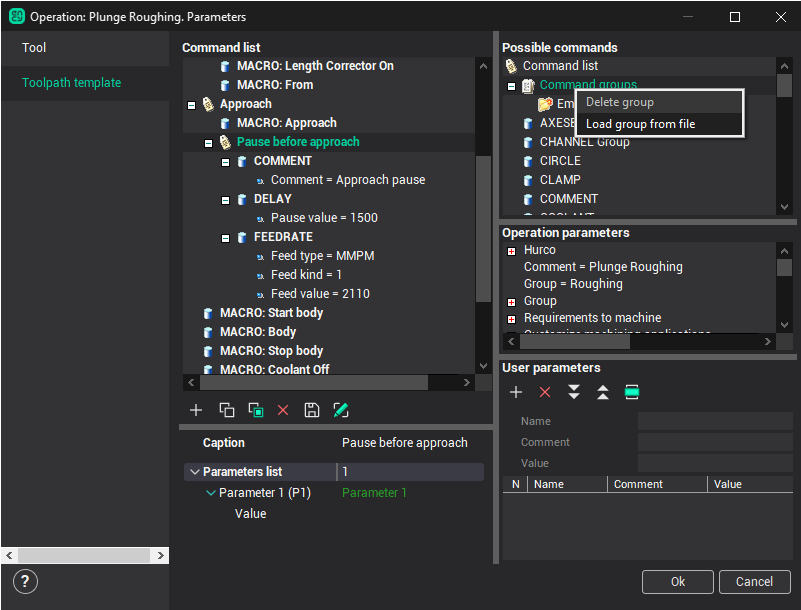
Así que es posible guardar todos los grupos típicos de comandos en archivos externos e incluso usarlos en el otro equipo. Para cargar el grupo de comandos desde un archivo externo, abra el menú contextual haciendo clic con el botón derecho en la lista de posibles comandos y seleccione <Cargar grupo de archivo> elemento.
Existe el ejemplo de usar grupos.
Supongamos que desea cerrar las mordazas del portapiezas antes del mecanizado. Es necesario enviar el comando M10 al programa NC para hacerlo.
Paso 1. Cree el grupo vacío en la lista de comandos y establezca el nombre <Cerrar mandíbulas> para ello.
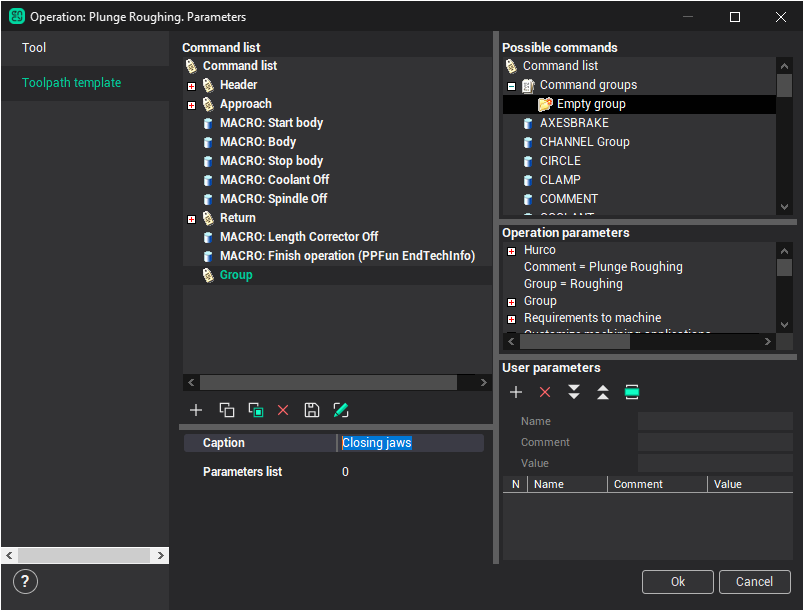
Paso 2. Proporcione el comando M10 de envío al programa NC. Añada el comando INSERT al grupo y establezca el valor = "M10".
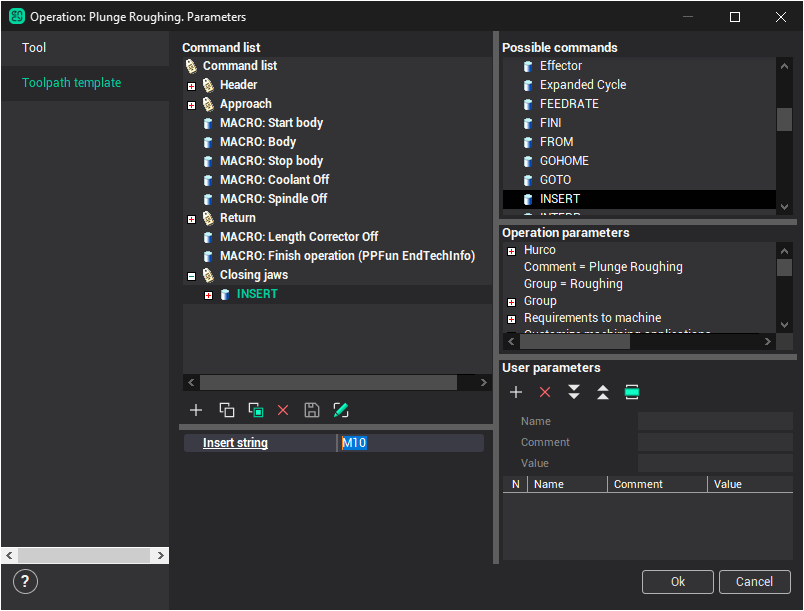
Paso 3. Guardar grupo formado en el archivo externo.
El grupo formado está disponible en la lista <Posible commands> .
Paso 4. Agregue las mordazas del portapiezas de cierre antes de la operación de mecanizado. Seleccione el grupo de operación <Header> y añada el grupo guardado <Cerrar mordazas>
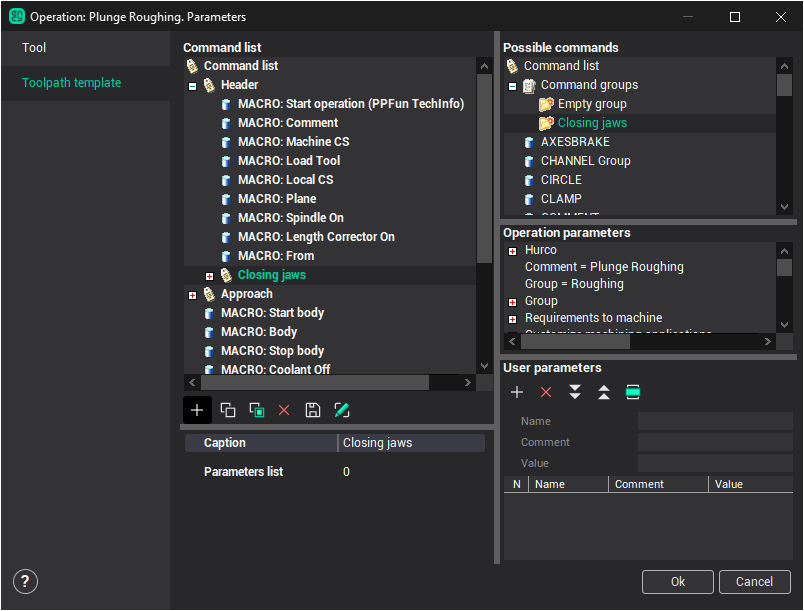
¡Listo! El comando de mordazas del portapiezas de cierre (M10) se generará antes del mecanizado.
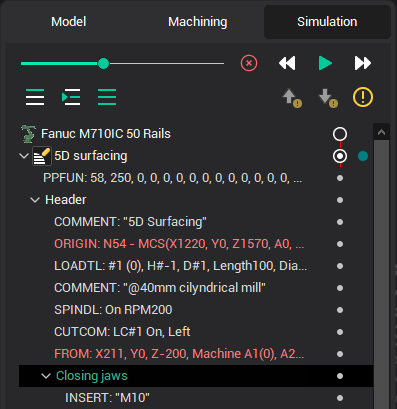
En esta realización el sistema no visualiza el proceso de cierre de mandíbulas. El comando de cierre de mandíbulas debe mover las mandíbulas a alguna posición. Para ello, es necesario enviar el comando MULTIGOTO al programa NC. Es posible especificar el valor de movimiento en el <ParametersList>. Pero si el grupo se guardará en el archivo externo, es necesario añadir parámetro al grupo, no al <ParametersList>.
Véase también:
Principios comunes de la creación de tecnología
Parámetros predeterminados de la operación
Comandos de macro en la plantilla de ruta de herramientas