Propiedades del elemento de asignación de trabajo 2D
Cada elemento de la asignación de trabajo tiene un conjunto de propiedades.
Para ver o editar las propiedades del elemento de asignación de trabajo 2D seleccione el elemento y haga clic en el botón <Propiedades> o haga doble clic en el elemento.
Este es el diálogo de propiedades del elemento:
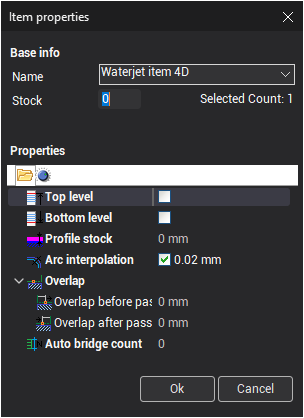
<Top level> – plano para la guía superior de la máquina EDM.Para establecer el nivel superior de la guía a través de la ventana gráfica, mueva el signo de nivel superior:
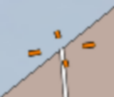
<Bottom level> – plano para la guía inferior de la máquina.Para establecer el nivel inferior de la guía a través de la ventana gráfica, mueva el signo de nivel inferior:
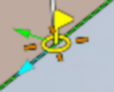
Para establecer el nivel exacto de la guía superior o inferior haga clic en el signo del nivel e introduzca el valor: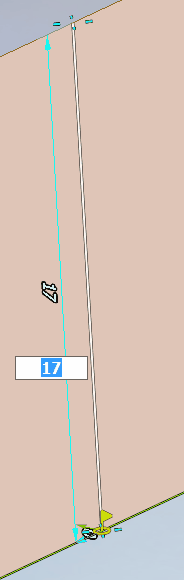
<Profile stock> – stock adicional para el contorno resultante. El valor del stock puede ser positivo o negativo.
<Overlap before pass> – valor de superposición al principio del elemento de asignación de trabajo.
<Overlap after pass> – establece el valor de superposición al final del elemento de asignación de trabajo.
<Conteo automático de puentes> – número de puentes. Las propiedades de los puentes se pueden establecer en la ventana gráfica.
<Parámetros Taper> – si se apaga el alambre se colocará en la posición normal del plano XY y el resultado del mecanizado será una superficie cilíndrica. Para mecanizar una superficie cónica, encienda la función y establezca el valor y la dirección del ángulo de contracción para cada contorno. Para establecer el ángulo de contracción, haga clic en la línea de sincronización e introduzca el valor.
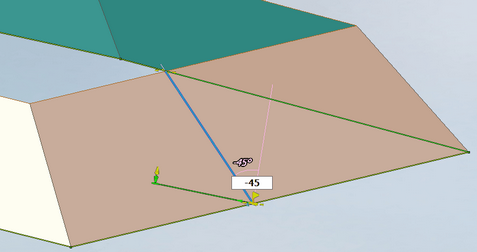 Cuando se enciende el conector, el valor del ángulo del conector será de salida en cada marco NC (por ejemplo <G01 X30 Y45) A5>). Activar la función de cónico permite parámetros adicionales.
<Taper application> puede ser uno de los siguientes valores:
<Todos los pases> – se aplicará cónico para todos los pases de los contornos.
<Aplicar después de pasar> – se aplicará el cónico después del número de pase establecido en el campo <Pass . El cónico se deshabilitará para los pases N, los pases que comiencen con N+1 tendrán activado el cónico.
<Cancelar después de pasar> – se cancelará el conector después del número de pase establecido en el campo <Pass . Se habilitará el conector para los pases N, los pases que comiencen con N+1 tendrán el conector desactivado.
<Corners rowing> – Modern EDM NC-controllers soportan el balanceo automático de esquinas afiladas en la trayectoria del alambre. El sistema CAM puede utilizar esta característica del NC-controller. El panel <Corners rowing> contiene propiedades que se utilizan para configurar la función de balanceo de esquinas de la NC. Cuando la característica está habilitada la salida de coordenadas de contorno en el programa NC son las mismas (el contorno no se cambia). Sin embargo, en los marcos NC donde se requiere el balanceo de esquinas se requieren palabras adicionales que definen los radios de rodadura son la salida. Los radios de rodadura se pueden definir por separado para los contornos superior e inferior. Por ejemplo, <G01 X95.24 Y53.09 R1.5 R5.3> – la primera palabra <R> define el radio de rodadura para el contorno inferior, la segunda palabra <R> define el radio de rodadura para el contorno superior 5.3.
Observación: La simulación del sistema CAM admite la visualización de la trayectoria de alambre modificada por el balanceo de las esquinas del controlador NC.
El sistema CAM soporta varios modos de laminación de esquinas que se pueden establecer por separado para las esquinas interiores (< esquinas interiores roll > ) y exteriores (< esquinas exteriores roll > ). Si la esquina es interior o exterior está determinada por el valor de ángulo dentro de la parte. La esquina interior tiene el ángulo de 180° o más, el exterior tiene el ángulo inferior a 180°.
|
<Esquina interior> |
<Esquina exterior> |
|
|
|
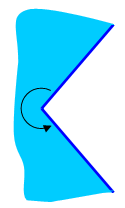
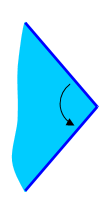
Se admiten los siguientes modos de rodadura:
<Off> – en este modo la función de rodadura de esquinas está desactivada, los radios de rodadura no se emiten en el programa NC.
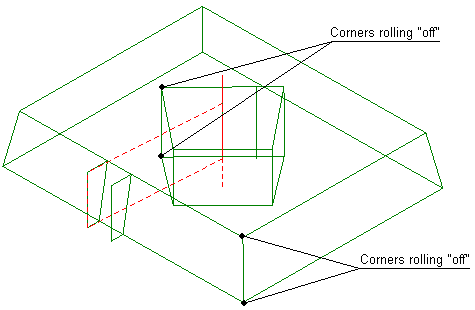
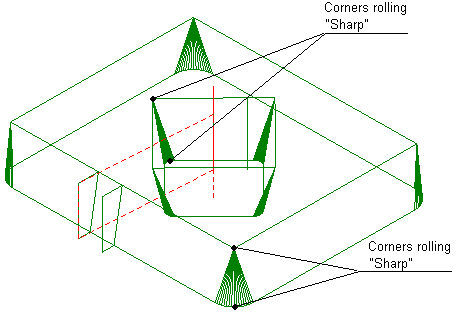
<Sharp> – en este modo sólo se enrollan las esquinas del contorno inferior, las esquinas del nivel superior no se enrollan. Por lo tanto, sólo se habilita el campo de entrada <Bottom > .
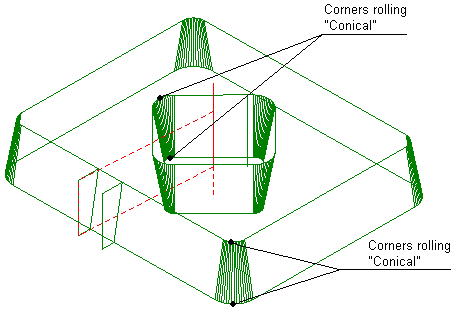
<Cónica> – en este modo el radio de rodadura de la esquina inferior del contorno se establece en el campo de entrada apropiado. El radio de rodadura de la esquina superior se define una suma del radio inferior y un valor dependiendo del ángulo de contracción y la diferencia de los niveles de contorno superior e inferior:
Rtop = Rbottom ± h · tg α
Por lo tanto, una superficie cónica se mecaniza en la parte en el lugar de rodadura de esquina.
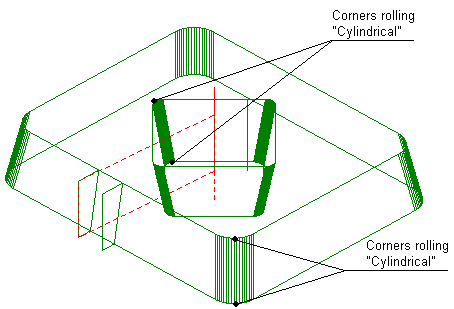
<Cylindrical> – radio de rodadura de esquina es siempre igual para los niveles superior e inferior y es entrada en el campo <Bottom radio>. De este modo, una superficie cilíndrica se mecaniza en el lugar de rodadura de esquina.
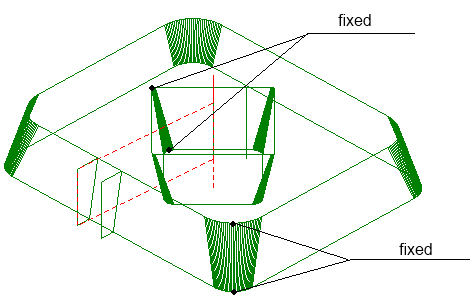
<Fixed> – los radios de rodadura en los niveles superior e inferior se definen de forma independiente en los campos respectivos y se pueden establecer valores positivos arbitrarios.
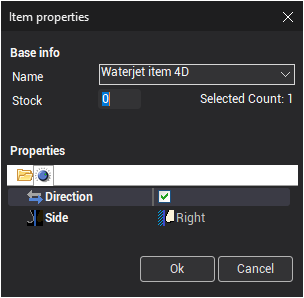
Utilice la segunda pestaña del diálogo de propiedades para especificar la dirección y el lado del mecanizado para cada elemento de asignación de trabajo.
En la dirección de la ventana gráfica se muestra con una flecha azul cielo, lado de mecanizado se muestra con una flecha de cal.
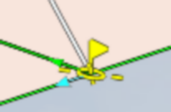
Estos parámetros se pueden modificar a través del diálogo de propiedades o haciendo clic en la flecha de la ventana gráfica.
Véase también:
Asignación de tareas de operaciones de mecanizado de alambre EDM
Propiedades del elemento de asignación de trabajo 4D