Panel de visibilidad
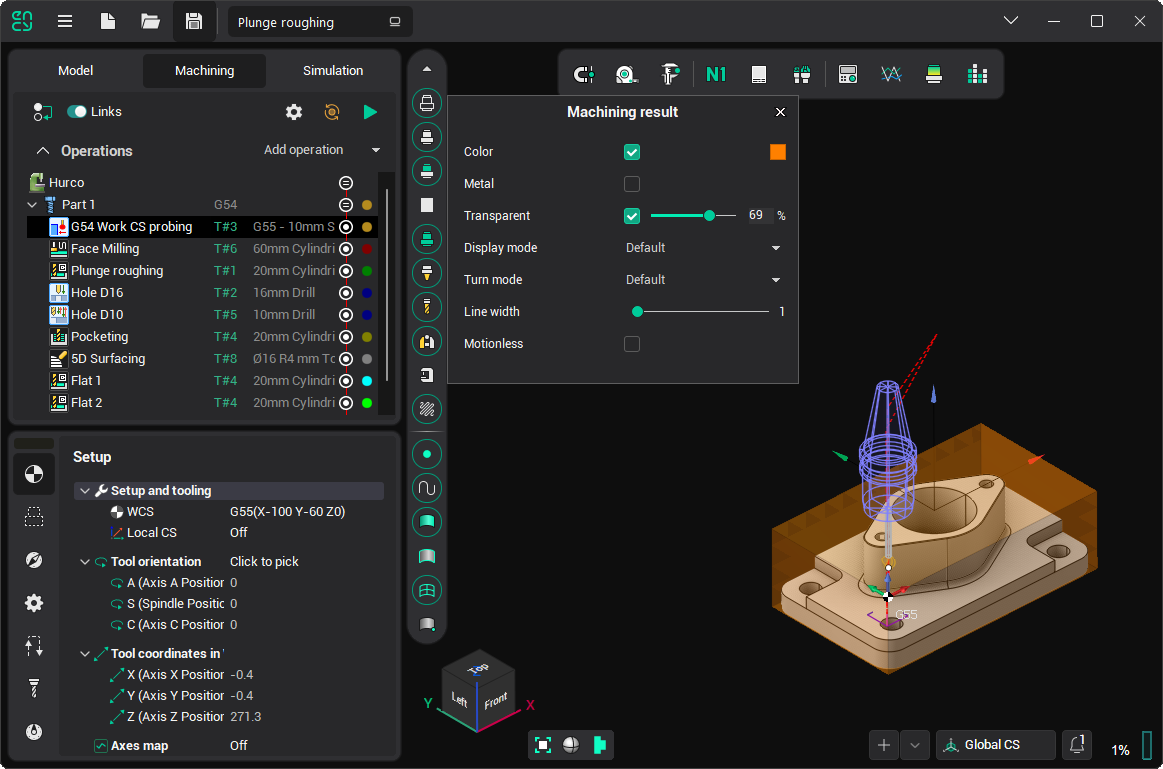
El panel de visibilidad se utiliza para gestionar los parámetros de visibilidad y visualización de objetos para diferentes modos de trabajo individualmente (Modelo, Mecanizado, Simulación).
El panel contiene botones para controlar la visibilidad de:
 Titular
 Máquina
 Ruta de herramientas


Pulsando el botón con el botón [Botón izquierdo del ratón] conmuta la visibilidad del objeto correspondiente. [Botón de ratón derecho] en el mismo botón se abre un menú emergente para cambiar las propiedades de visualización del objeto.
El menú emergente puede contener los siguientes elementos (que varían dependiendo del tipo de elemento):
Color: Determina cómo dibujar el objeto — con un solo color seleccionado o con diferentes colores (por ejemplo, para la simulación del camino de herramientas). Haga clic en el cuadro de colores para seleccionar un color.
Color de restricción: Sólo para una asignación de trabajo. Define el color utilizado para resaltar áreas restringidas dentro de la asignación de trabajo. Estas áreas indican regiones donde el mecanizado está limitado o prohibido, ayudando al usuario a diferenciar visualmente entre zonas accesibles y restringidas.
Transparente: El objeto se dibujará como transparente si se selecciona la opción, y como sólido de lo contrario. El grado de transparencia se puede definir en el <Transparencia> Barra de track.
Metal: Enciende el reflejo metálico para las caras del objeto.
Madera: Sólo para el resultado de mecanizado. Activa el efecto visual leñoso.
Piedra: Sólo para el resultado de mecanizado. Permite una reflexión de textura similar a la piedra.
Modo de visualización: Cambia el modo de visualización del objeto (Alambre, Sombra, Sombra con bordes, y Predeterminado). El elemento por defecto significa que el modo de dibujo de objetos está asociado con el modo de dibujo principal establecido por el
 botones en la barra de herramientas de control de visualización.
Modo de giro: Cambia el método de dibujo para los cuerpos de revolución del objeto (3D, 3/4, 1/2, 2D, y Predeterminado). El elemento por defecto significa que el modo de dibujo de objetos está asociado con el modo de dibujo principal establecido por el
 botón en la barra de herramientas de control de visualización.
Ancho de línea: Define el ancho de las líneas utilizadas para pintar los bordes y contornos del objeto.
Mostrar puntos: Solo para caminos de herramientas. Permite la visualización de puntos al final de cada bloque toolpath.
Mostrar normales: Solo para caminos de herramientas. Muestra los vectores normales en cada punto a lo largo del camino de herramientas. Estos vectores indican la dirección en la que la herramienta está orientada en relación con la superficie que se está mecanizando.
Inmóvil: Para la pieza, pieza, resultado de mecanizado, herramienta y máquina solamente. Cuando esta opción está activada, el elemento seleccionado permanece estacionario en la ventana gráfica durante la simulación, mientras que otros componentes de la máquina continúan moviéndose. Esta característica es útil para aislar y centrarse en partes específicas de la configuración de la máquina, ayudando a analizar los movimientos e interacciones de los otros elementos sin distracciones visuales del objeto estacionario.
Máquina interactiva: Sólo para el botón de la máquina. Proporciona la capacidad de controlar interactivamente los nodos de la máquina y cambiar sus parámetros de visualización.
Cambiar nodos de la máquina: Abre el diálogo <Propiedades visuales de la máquina>, lo que le permite configurar la configuración visual de cada nodo de la máquina individualmente.
Las propiedades de visibilidad y visualización de los objetos se definen por separado para cada modo de trabajo del sistema CAM. Resultado del mecanizado controla la pieza de trabajo que se está mecanizando en Simulación modo, pero para otros modos, el mismo botón gestiona los parámetros de visualización del resultado de mecanizado de la operación actual (o de todo el proceso tecnológico si no se selecciona ninguna operación).
Los ajustes de visualización de objetos se guardan en el archivo de configuración del sistema CAM y se cargan con cada ejecución de la aplicación.
Véase también: