Actualización de la estructura del modelo geométrico
Al actualizar, el viejo grupos en el modelo se sustituirá por otros nuevos, esto mantendrá todo de transformaciones espaciales que tuvo lugar antes y opcionalmente creado por el usuario (por ejemplo, sección), grupos. Comprobar que el archivo ha cambiado se realiza cuando la ventana del sistema CAM se activa.
Si el archivo importado ha sido cambiado, el nombre del grupo será asignado <bold>, el botón de la barra de herramientas aparece "Administrador de actualización de archivos de modelo"  , y en la ventana emergente se añadirá a otro equipo <Update> .
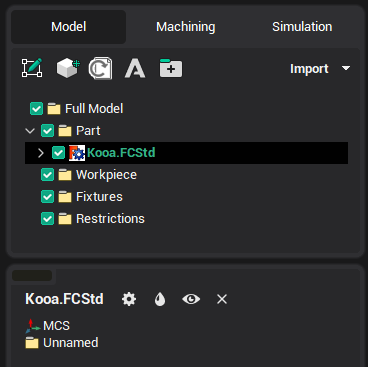
Hay dos opciones para la actualización:
del sistema CAM:
a través del gestor de actualización de archivos de modelos;
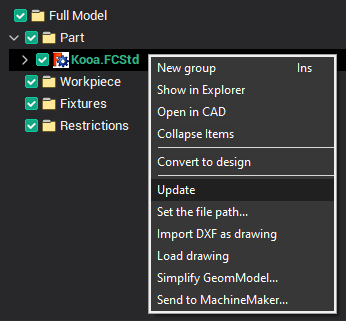
a través del menú contextual <Update>.
del sistema CAD en el que se instaló un Aditivo del sistema CAM.
Actualización del sistema CAM
Gestor de actualización de archivos de modelo
Después de importar el archivo modelo, el sistema CAM comprobará periódicamente la fecha de modificación de este archivo. Una vez detectado el cambio, aparecerá la siguiente ventana:
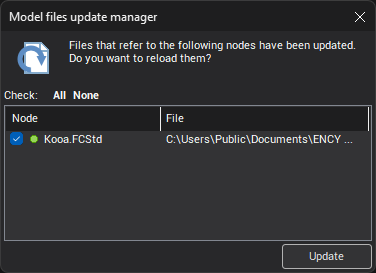
Si sólo cierras el Gestor de actualización de archivos de modelo ventana, la próxima vez que aparece sólo cuando se detecta un nuevo cambio.
Esta ventana contiene una lista de modelos importados, archivos que han sido cambiados. Aquí puede actualizarlos.
El gestor de actualización de archivos modelo también se puede abrir usando el botón
, si está disponible en el panel.
Descripción de la ventana Gestor de actualización de archivos de modelo
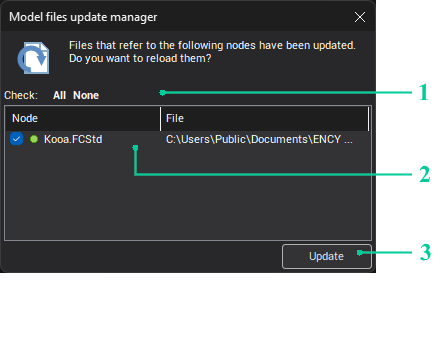
1. El botón <Todos> selecciona todos los archivos, el botón <Ninguno> deselecciona todas las marcas.
2. Hay una lista de todos los archivos importados que se cambiaron en esta sección. Establecer casilla de verificación junto al archivo indica que está marcado y después de pulsar el botón <Update> se actualizará.
Sólo se actualizarán los archivos seleccionados.
La marca redonda verde muestra que el archivo está disponible para la actualización:

La marca redonda roja muestra que la actualización de archivos es imposible (las razones pueden ser diferentes: archivo fue desplazado, suplemento en Gestor de complementos está desactivada, el sistema CAD no está disponible, etc. En este caso, no se puede configurar (marque la casilla)

Haga doble clic en la línea abrirá una carpeta con el archivo.
3. El botón <Update> / <Close> funciona de la siguiente manera:
si se selecciona al menos un archivo, se muestra el botón <Update>, de lo contrario el botón <Cerrar>;
cuando haga clic en <Update> — todos los archivos seleccionados se actualizarán, y la ventana se cerrará;
cuando haga clic en <Close> — la ventana se cerrará (funciona lo mismo que hacer clic en la <X>).
Menú contextual "Actualizar"
Actualización desde el sistema CAD
Importar archivos está siempre en el grupo activo, por lo que el comportamiento del sistema CAM depende de qué grupo será activo :
Si desea actualizar, importado modelo anterior, este grupo necesita hacer activo o ir al sistema CAM y actualizar desde él;
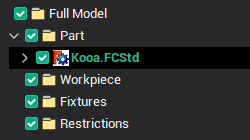
Si desea volver a añadir el modelo anterior importado, es necesario hacer activo cualquier otro nodo.
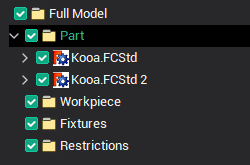
Véase también:
Ventana de la estructura del modelo geométrico