Ventana de la estructura del modelo geométrico
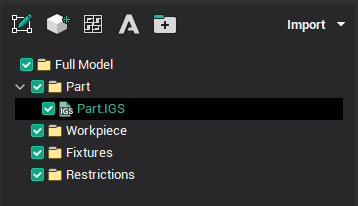
La ventana de estructura del modelo consta de tres paneles: el < panel de herramientas > , el < árbol de modelos > y una < lista de objetos disponibles > .
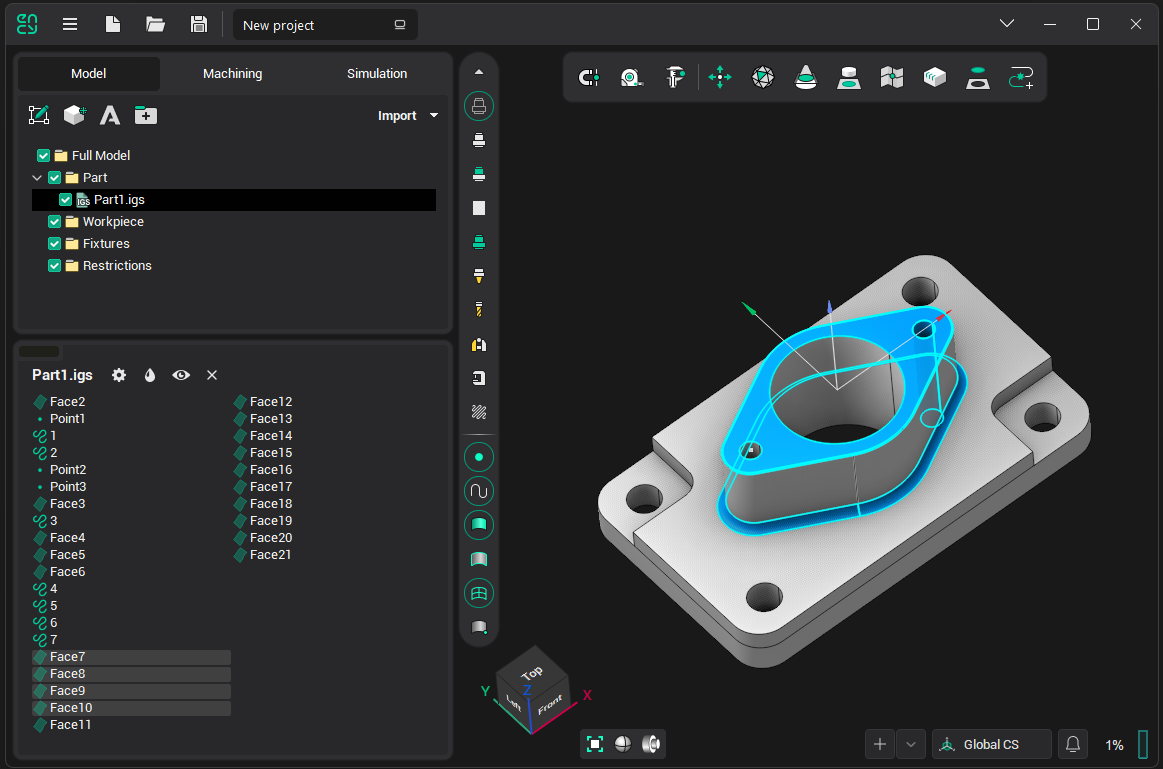
En el panel <model tree> de arriba, se muestra la estructura de todo el modelo. Tres nodos componen los grupos del modelo, que se encuentran en diferentes niveles. grupos activos Al seleccionar un grupo inactivo usando el ratón o el teclado, el grupo se activa y la lista de objetos disponibles cambia en consecuencia.
A continuación, se considerarán los comandos de ventanas emergentes, se omitirán los comandos repetidos.
Haciendo clic en el botón derecho del ratón en un grupo normal en <árbol de modelos> trae la siguiente ventana emergente:
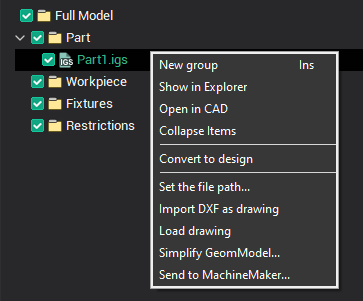
Comandos:
Nuevo grupo - añade un nuevo objeto el grupo activo.
Importar DXF como boceto, Cargar boceto - comandos para el trabajo con bocetos.
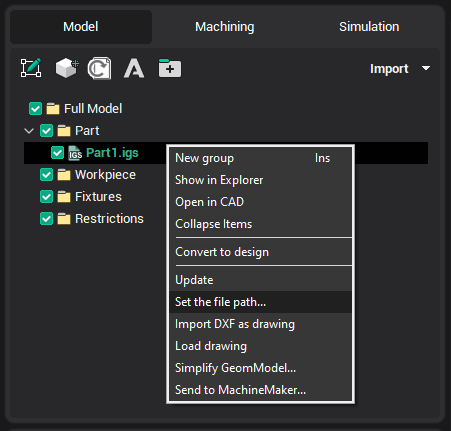
Haciendo clic en el botón derecho del ratón en el nodo del modelo importado en el <árbol de modelos> causa la siguiente ventana emergente:
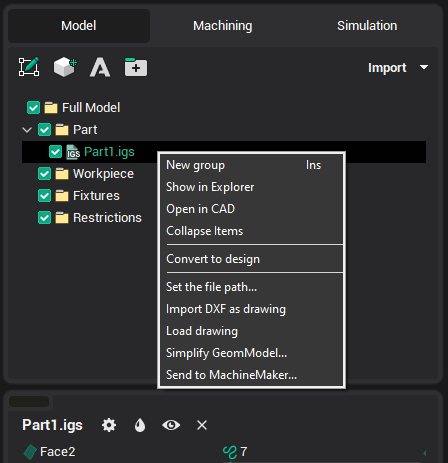
Comandos:
Mostrar en el explorador - abrirá la carpeta, donde se encuentra el archivo importado;
Abrir en CAD - el archivo se abrirá en el CAD vinculado, si no, entonces aparece la selección de la ventana.
Si se ha cambiado el archivo importado, se asignará el nombre del grupo "negrita", aparece el botón de la barra de herramientas "Gestor de actualización de archivos de modelo"  , y el Actualizar (actualizar sólo el grupo seleccionado) el comando aparecerá en una ventana emergente:
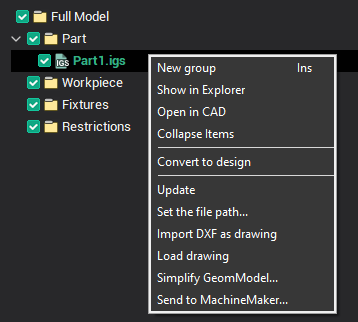
Si el archivo importado ha sido renombrado, movido o eliminado, el Establecer ruta de archivo... (le permite especificar la nueva ubicación del archivo importado) el comando aparecerá en una ventana emergente.
Haciendo clic en el botón derecho del ratón en cualquier grupo en el <lista de objetos disponibles> causa la siguiente ventana emergente:
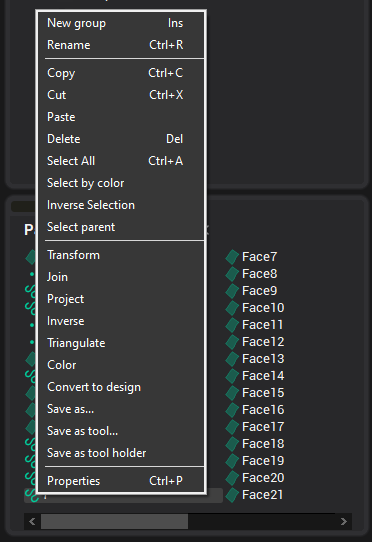
Comandos:
Cambiar nombre - le permite editar el nombre del objeto seleccionado;
Copiar, Cortar, Pegar - ¡No! - ¡No! trabajando con el buffer de intercambio;
Eliminar - elimina objetos seleccionados;
Seleccionar todo - selecciona todos los objetos geométricos;
Seleccionar por color - selecciona todos los objetos del árbol que tengan el mismo color que el seleccionado:
Selección inversa - selecciona todos los demás objetos, y la selección de cancelaciones actuales;
Transformar, Unirse, Proyecto, Triangulado - los comandos se duplican en <panel de herramientas> y se describe a continuación;
Inverso - la inversión de las normales de las superficies;
Color - le permite cambiar el color del objeto seleccionado;
Guardar como... - ofrece guardar los objetos geométricos seleccionados en uno de los formatos soportados;
Guardar como herramienta... - guarda el objeto seleccionado en forma de herramienta de forma arbitraria;
Guardar como portaherramientas - guarda el objeto seleccionado en forma de titular arbitrario;
Propiedades - llama a la ventana de propiedades de objetos geométricos.
En la <lista de objetos disponibles>, todos los grupos y objetos geométricos, que forman parte de la grupo activo, se muestran. Es decir, los objetos que están disponibles actualmente para la selección y modificación. Un solo ratón izquierdo haciendo clic en cualquiera de los objetos listados, selecciona ese objeto.

 – Ver y editar propiedades de los objetos seleccionados.
 – Ajuste de color de los objetos seleccionados.
 – Establecer superficies seleccionadas visibles/invisibles.
 – Elimina los objetos seleccionados.
 – Comienza el Dibujo CAD del sistema CAM.
 –
– 
 – Transformaciones espaciales de los objetos seleccionados.
 – Obtener curvas como sección del modelo 3D En avión.
 – Proyección de los límites de las superficies En el avión.
 – Coser caras.
 – Triangulación de curvas seleccionadas o agujeros de parcheo en mallas.
 –
–  –
– Véase también:
Estructura del modelo geométrico