Rápida familiarización con el sistema
Haga las siguientes acciones para calcular un camino de herramientas y generar un programa NC en poco tiempo. La secuencia de acción típica le permite conocer rápidamente el sistema CAM.
Establecer el modo de trabajo a < Modelo > seleccionando la hoja de pestañas con el mismo nombre en el panel principal.
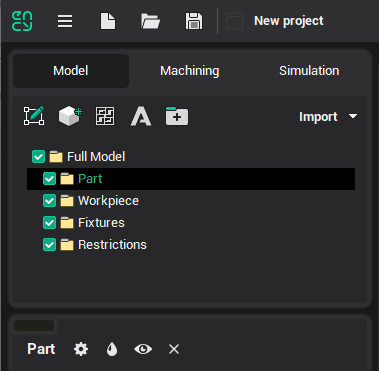
Importar un modelo desde el archivo de intercambio geométrico de datos. Para ello, simplemente haga clic en el
 El modelo se importará en la carpeta activa. Por lo tanto, antes de que comience la importación, por favor active la carpeta < Full Model/Part > para la importación del modelo de pieza, < Full Model/Workpiece > para la pieza de trabajo y < Full Model/Fixtures > para los accesorios, etc. Se recomienda hacer todas las modificaciones al modelo geométrico antes de definir la secuencia de mecanizado, ya que los valores predeterminados de los parámetros se eligen de acuerdo con la pieza y la pieza en el momento de la creación de la operación.
Establecer el modo de trabajo a <Machining> por selección de la hoja de pestañas correspondiente en el panel principal:
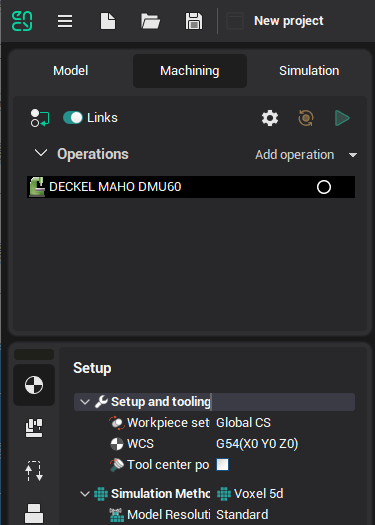
Comprobar el tipo de máquina y sus parámetros; editarlos si es necesario. El conjunto de funcionamiento disponible depende del tipo de máquina. Por ejemplo, las operaciones de torno sólo están disponibles para la máquina de torno, las operaciones de fresado sólo – para la máquina de fresado, pero ambos tipos de operación se pueden aplicar para un centro de torneado y fresado.
Formar la < Parte > la < pieza > y los < accesorios > para el nodo raíz de la lista de operaciones si la definición de modelo exige algunas construcciones de adición. Es posible hacer prismas y cuerpos de revolución que se basan en curvas y referencias elementos (caja o cilindro que se circunscriben por la parte, por ejemplo) además de los modelos importados.
Crear una nueva operación (o varias operaciones). Para crear una operación, presione la tecla
 y seleccione el nuevo tipo de operación en la ventana abierta. La nueva operación se añadirá a la carpeta < Mecanizar > del nodo raíz. La nueva operación se establece como actual y está lista para su edición y ejecución.
Definir los parámetros de la operación. Al crear una operación, el programa establece < Parte > y < Accesorios > como referencias a los modelos del mismo nombre de la operación anterior. Las referencias para la primera operación son a los modelos del nodo raíz. < Piezas de trabajo > se establece como referencia al material que permaneció después de la operación anterior de mecanizado. < Asignación de puestos de trabajo > es la parte completa por defecto. El sistema CAM define automáticamente todos los demás parámetros de operación de acuerdo con los datos geométricos anteriores. En muchos casos, la nueva operación se puede ejecutar inmediatamente. Puede comprobar o alterar los parámetros de operación en el panel en el lado inferior izquierdo de la ventana principal o en las ventanas que se abren con el botón < Parámetros > .
Iniciar la ejecución de la operación haciendo clic en el botón
 En el indicador de proceso, usted verá cuánto del cálculo ya se ha completado. Al hacer clic dentro del área del indicador, usted puede detener el proceso.

La regla de cálculo de la ruta de herramientas es mecanizar el < Asignación de puestos de trabajo > por la estrategia definida con control de la < Part > y < Accesorios >. Las operaciones de rozamiento eliminan todo el material de revestimiento de la < Piezas de trabajo > para hacer eso. La comprobación de la pieza de trabajo es opcional para todas las operaciones de acabado. Si la pieza de trabajo se tiene en cuenta, entonces toolpath aparece para las áreas de asignación de trabajo donde el resto del material de la pieza de trabajo presenta otra, ésta aparece para toda la asignación de trabajo.
Puede estimar la pieza mecanizada activando < Visibilidad del resultado del mecanizado >
 el < Panel de visibilidad >.
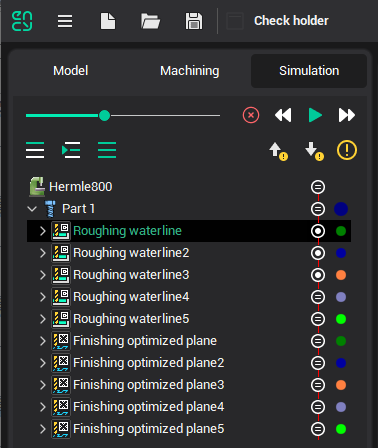
Compruebe el bloque de camino de herramientas obtenido por bloque en < Simulación > modo. Seleccione la hoja de pestañas correspondiente en el panel principal y haga clic en el botón
 botón para iniciar el proceso de simulación. Si es necesario, a continuación, cambiar los parámetros de operación y volver a calcularlos.
Ejecutar el < Posprocesador > por la
 pulsación de tecla en el modo de mecanizado. Se abrirá la ventana postprocesador. Seleccione un sistema CNC (elija el archivo postprocesador con la extensión *.sppx) y haga clic en el botón < Ejecutar > . Puede ver el nombre del programa NC en el campo < Archivo de salida > . Por defecto, el archivo tiene un nombre del proyecto actual y una extensión que se establece en el postprocesador seleccionado.
Guardar el proyecto haciendo clic en el botón
 botón de la ventana barra de herramientas principal. Puede seleccionar el modo de guardar el proyecto por la posición deslizante. El tamaño del proyecto será mayor si los datos guardados son más detallados.
Puede cargar un proyecto creado previamente haciendo clic en el botón
 en el botón barra de herramientas principal.