Modos de trabajo
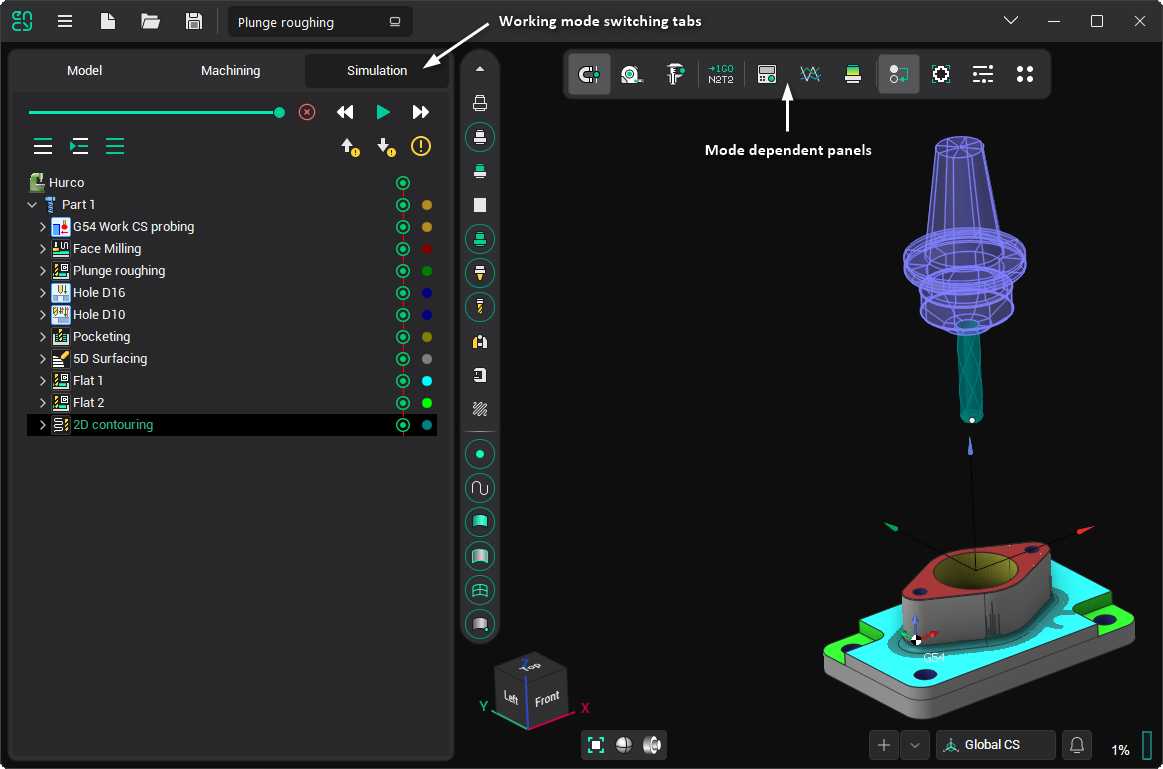
Para mayor comodidad, la interfaz del sistema se divide en varios modos de trabajo. Las pestañas se utilizan para cambiar los modos en la ventana principal. Cuando cambia una pestaña, el contenido de los paneles en la ventana principal cambia:
Contenido del modo de trabajo página en el lado izquierdo de la ventana.
Barra de herramientas del modo de trabajo en el centro del panel superior de la ventana.
Como resultado, el número de botones mostrados simultáneamente en la pantalla se reduce significativamente, simplificando la interfaz y ampliando el espacio para el trabajo primario. La secuencia de pestañas se aproxima al orden de las acciones básicas del usuario cuando se trabaja en un proyecto, aunque la relación no es estrictamente lineal.
A continuación se describe brevemente el propósito y la apariencia de la ventana para cada modo.
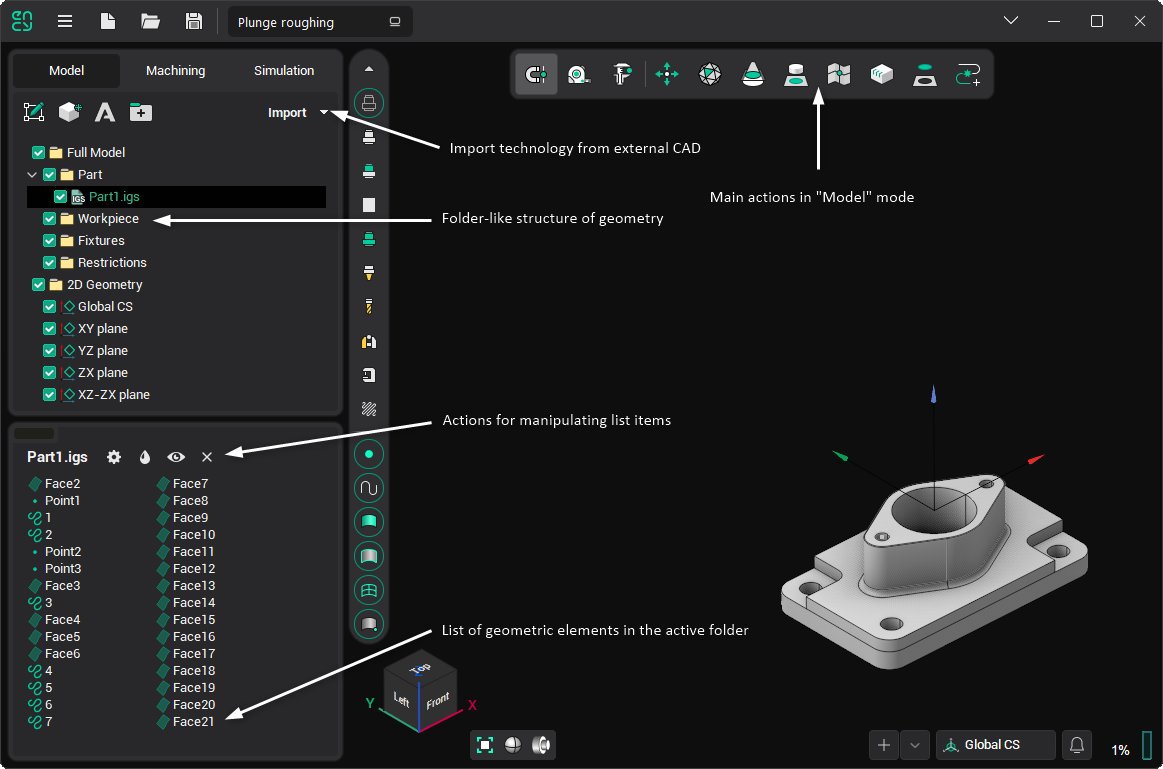
Modelo
In Modo de modelo, el usuario puede: importación datos geométricos (CAD) archivos, modificar (cortar, eliminar, etc.) la estructura de un modelo geométrico, transfórmese espacialmente (mover, rotar, etc.) objetos, generar nuevos elementos (copia, dibujar, intersección, triangulado, etc.) de los existentes, y gestionar el objeto propiedades visuales.
Mecanizado
In Modo de mecanizado, el usuario crea el proceso de mecanizado de la pieza, eligiendo entre una lista de las operaciones tecnológicas disponibles. La operación determina la estrategia de procesamiento y el tipo de camino de herramientas. Afinación de todos los parámetros de operación de mecanizado y cálculo del camino de la herramienta También se puede realizar aquí. Después de recibir el camino de herramientas, se puede ver en la pantalla, junto con el resultado preliminar del mecanizado. Después de depurar el proceso, puede ejecutar el postprocesador a generar el programa NC y Informe de mecanizado.
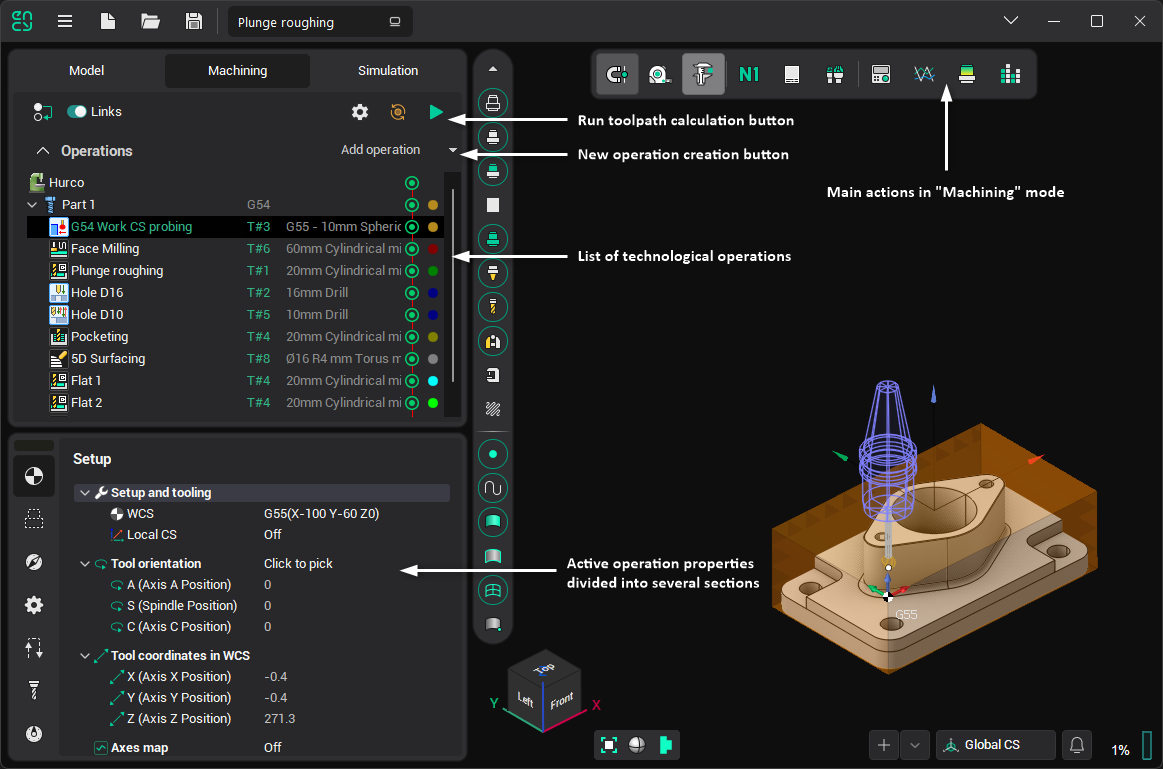
La estructura de la Mecanizado modo se puede estudiar en en esta sección.
Simulación
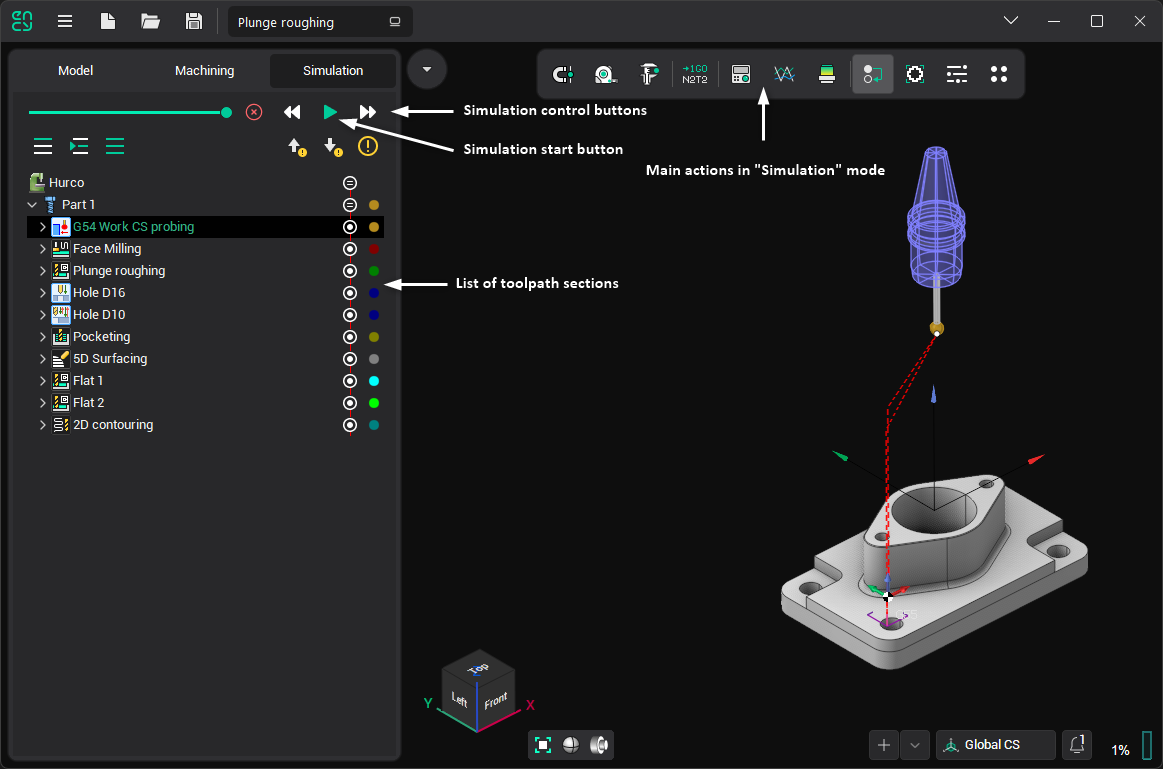
In Modo de simulación, el usuario tiene acceso a herramientas de simulación de mecanizado integradas que permiten controlar la eliminación de materiales, colisiones de máquinas y parámetros de visualización dinámicamente, y comprobar el camino de herramientas generado por bloques.
Varios botones son comunes a ambos Mecanizado y Simulación modos.
 Panel de control de la máquina: permite ver y modificar los valores actuales de todas las coordenadas máquina/robot.
 Gráfico de los ejes: muestra los cambios en cada eje de la máquina a lo largo del tiempo durante la ejecución del camino de herramientas de la operación actual. Esto ayuda a identificar segmentos de camino de herramientas desfavorables con rebotes que podrían conducir a vibraciones.
 Verificar comparación: le permite mostrar la diferencia entre la parte original y el resultado mecanizado utilizando un esquema de color, donde cada color representa un rango de desviación específico entre los elementos comparados.
 Inspector de alcance de la herramienta: este panel permite ver zonas de la parte donde el portaherramientas no tiene colisiones y determina el mejor ángulo para el procesamiento de piezas.
Véase también: